
输稿器
灰尘和石墨粉可能会黏在输稿器内侧的辊轮上并导致打印件上出现污迹。若要清洁输稿器,请执行以下步骤。只有安装了输稿器(双面自动输稿器-AT1)时,才需执行此步骤。
手动清洁输稿器
请用蘸水并拧干的布清洁区域。然后用柔软的干布擦拭区域。
1
关闭本机,拔掉电源插座上的电源线插头。
当关闭本机时,将删除正在等待打印的数据。
2
打开输稿器盖板。
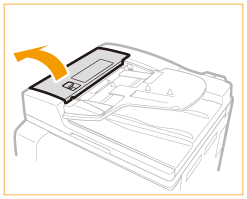
3
擦拭输稿器内侧的辊轮。
请用蘸水并拧干的布清洁辊轮。然后用柔软的干布擦拭区域。
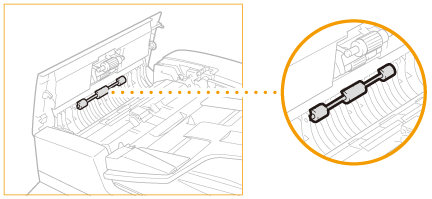
4
握住内盖板的前手柄,打开内盖板。
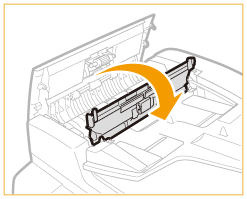
5
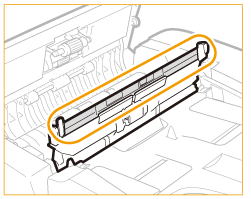
擦拭内盖板内侧的辊轮。
请用蘸水并拧干的布清洁区域。然后用柔软的干布擦拭区域。
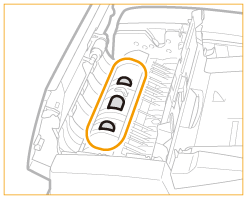
6
清洁内盖板的透明塑料区域。
请用蘸水并拧干的布清洁区域。然后用柔软的干布擦拭区域。
7
轻轻关上内盖板。
8
轻轻关上输稿器盖板。
9
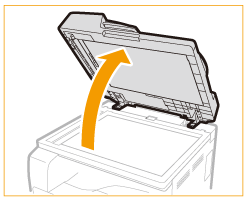
抬起输稿器。
10
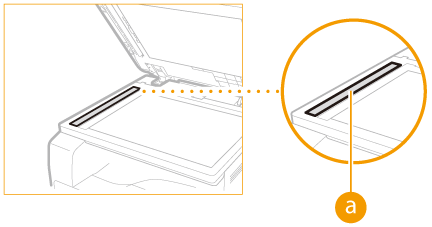
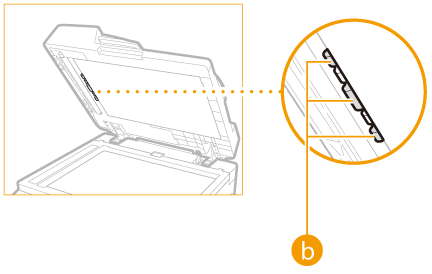
擦拭输稿器扫描区域( )和文档输送辊(
 )。
)。
)和文档输送辊()。请用蘸水并拧干的布清洁区域。然后用柔软的干布擦拭区域。
11
轻轻关上输稿器。
12
重新连接电源线,打开本机电源。
自动清洁输稿器
开始清洁前,在输稿器中装入 10 张普通 A4 纸或 Letter 尺寸的纸(放置文档)。然后执行以下步骤。
1
按  并轻触<菜单>
 <调整/维护>。
并轻触<菜单><调整/维护>。2
轻触 <清洁输稿器>。
|
|
|
存储器中存有作业时,无法使用该功能。
|
3
轻触 <开始>。
开始清洁。约 30 秒后显示<已完成。>讯息时,按 返回主画面。
返回主画面。