
使用 WSD
“WSD(Web Services on Devices)”是一种可搜索网络上设备的功能。使用 WSD 可从计算机自动查找网络上的机器,并在机器上开始扫描文档。此功能称之为“WSD 扫描”。使用 WSD 扫描前需要完成一些步骤。
从控制面板
|
|
|
在下列情况下无法扫描。
在打印、复印等期间
当清洁定影组件时
当输稿器卡纸时
当硒鼓盖打开时
在这些操作已完成或排除故障后扫描。
|
1
放置文档。 放置文档

从计算机
2
单击 [开始] [所有程序][Windows 传真和扫描]。
[所有程序][Windows 传真和扫描]。3
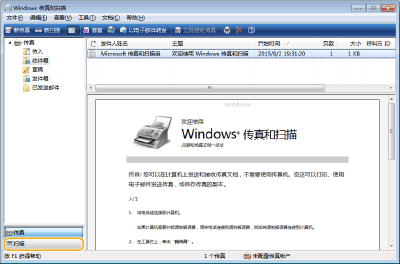
单击 [扫描]。
4
单击 [新扫描]。
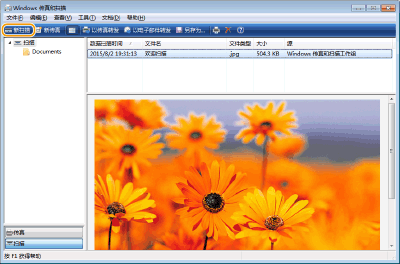
显示 [选择设备] 对话框时,选择机器并单击 [确定]。
5
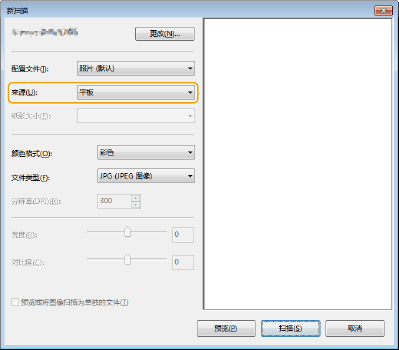
从 [来源] 下拉列表选择文档存放位置。
将文档放在稿台玻璃上时,选择 [平板]。放在输稿器中时,选择 [输稿器(扫描单面)]。
6
根据需要指定扫描设置。
从 [配置文件] 下拉列表中选择文档类型可调整最佳图像质量。对于主要由文本构成的文档,选择 [文档]。对于仅由图片构成的文档,选择 [照片(默认)]。
从 [文件类型] 下拉列表选择要扫描文档的文件格式并保存。
若要检查带有指定设置的文档图像,单击 [预览]。
7
单击 [扫描]。
开始扫描文档。
扫描完成时,已扫描文档会显示在 [Windows 传真和扫描] 屏幕上的文件列表中,并保存在 [文档] 的 [已扫描文档] 文件夹中。
|
|
将文档发送至使用 WSD 的计算机也可将已扫描文档发送至网络上支持 WSD 的计算机。在这种情况下,轻触 主页 屏幕上的<扫描>
选择要发送至的计算机轻触 。[Windows 传真和扫描] 屏幕和文件夹在计算机中打开,并显示已扫描文档。 。[Windows 传真和扫描] 屏幕和文件夹在计算机中打开,并显示已扫描文档。 |