印刷データの保存
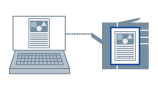
印刷データを、プリンター本体のボックスに保存します。ボックス内のデータは、設定変更やデータ結合ができます。
 |
|
印刷データをプリンターのボックスに保存
|
1.
[基本設定]/[ページ設定]/[仕上げ]/[給紙]/[印刷品質]タブのいずれかを表示
2.
[出力方法]-[保存]を選択 → [はい]をクリック
[保存詳細]ダイアログボックスが表示されます。
3.
[保存するデータの名称]を設定→[ボックス]から保存先を選択→[OK]をクリック
複数のボックスを選択する場合
離れたボックス番号: Ctrlキーを押したまま選択
連続したボックス番号: Shiftキーを押したまま選択
4.
ドライバー画面で[OK]をクリック
5.
アプリケーションソフトウェアで印刷ボタンをクリック
プリンター本体の保存先に、印刷データが送信されます。本体のパネルまたはリモートUIで印刷を指示すると、印刷されます。
参考
[保存詳細]ダイアログボックス-[ボックス]-[試し印刷]に[On]と表示されているボックスに保存する場合、印刷データがボックスに送信されると同時に、試し印刷も行われます。
本体のボックス情報を取得して、[保存詳細]ダイアログボックスに表示するには、[デバイスの設定]タブ-[ ](デバイス情報を取得)をクリックします。
](デバイス情報を取得)をクリックします。印刷実行時にボックス番号を指定できるようにするには、[デバイスの設定]タブ-[詳細設定]-[その他の設定]タブ-[保存時にボックス番号を指定]で[する]を選択します。
お使いの機種によっては、印刷データを保存すると、下記の設定が無効になり、自動調整されます。
[ページ設定]-[オーバーレイ機能(デバイス側)]
[給紙]-[[用紙を挿入して印刷]機能]
[給紙]-[[表紙/裏表紙の設定]機能]