アンインストール
ドライバーが不要になった場合は、以下の手順でアンインストールします。
|
重要
|
|
コンピューターを起動した際に、必ずAdministratorsのメンバーとしてログオンしてください。
WSD(Web Services on Devices)を使用してドライバーをインストールした場合は、[デバイスとプリンター](または[プリンタとFAX]/[プリンタ])フォルダーからドライバーをアンインストールしてください。
|
1.
[ ]([スタート])メニューから[コントロールパネル]を選択
]([スタート])メニューから[コントロールパネル]を選択Windows 10:[設定]-[システム]-[アプリと機能]→対象のドライバーのアンインストーラーを選択→[アンインストール]をクリック→手順3.に進む
Windows 8/8.1/Server 2012/Server 2012 R2:デスクトップで画面右側のチャームを表示したあと、[ 設定]-[コントロールパネル]をクリックまたはタップ
設定]-[コントロールパネル]をクリックまたはタップ2.
[プログラム]-[プログラムのアンインストール]をクリックして、アンインストールしたいドライバーのアンインストーラーを選択→[アンインストール](または[アンインストールと変更])をクリック
Windows Vista/Server 2008:[プログラム]-[プログラムと機能]の[プログラムのアンインストール]をクリックして、アンインストールしたいドライバーのアンインストーラーを選択→[アンインストール]をクリック
Windows Server 2003/2003 R2:[プログラムの追加と削除]をダブルクリックして[プログラムの追加と削除]ダイアログボックスを表示→アンインストールしたいドライバーのアンインストーラーを選択→[変更と削除]をクリック
3.
アンインストールするデバイス名を選択 → [削除]をクリック
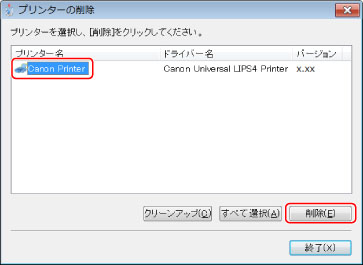
[クリーンアップ]:選択されているドライバーだけでなく、一覧に表示されたすべてのドライバーに関連するファイルやレジストリ情報なども同時に削除する場合にクリックします。通常は、[削除]でアンインストールを行ってください。
4.
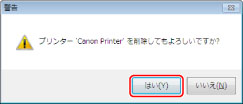
[はい]をクリック
5.
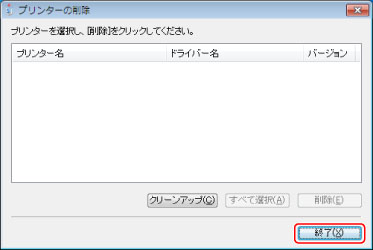
[終了]をクリック
アンインストーラーを起動してドライバーをアンインストールすることもできます。以下のフォルダーに保存されている[UNINSTAL.exe]アイコンをダブルクリックしてください。
\LIPS4\32BIT\misc
\LIPS4\x64\misc