Spara utskriftsdata
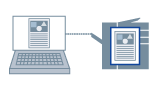
Du kan lagra utskriftsdata i en inkorg i skrivaren. Du kan också ändra utskriftsinställningarna för och kombinera utskriftsdata i inkorgar.
 |
|
Spara utskriftsdata i en minneslåda i skrivaren
|
1.
Öppna fliken [Grundinställningar], [Sidformat], [Efterbehandling], [Papperskälla] eller [Kvalitet].
2.
Markera [Utmatningsmetod] → [Lagra] → klicka på [Ja].
3.
Konfigurera inställningarna för [Datanamn] → välj en lagringsdestination från [Brevlådor]/[Användarnas inkorgar]/[Brevlåda] → klicka på [OK].
För att välja flera lagringslådor:
För nummer som inte ligger i nummerordning: Markera passande nummer medan du håller ned [Ctrl]-tangenten
För nummer som ligger i nummerordning: Markera det första och sista numret medan du håller ned [Skift]-tangenten
4.
Klicka på [OK] i skrivardrivrutinens fönster.
5.
Klicka på utskriftsknappen i programmet.
Utskriftsdata skickas till lagringsmålet i skrivaren. Data matas ut med en instruktion från skrivarens kontrollpanel eller fjärranvändargränssnittet.
Referenser
Om du lagrar data i en låda för vilken det står [På] angivet i kolumnen [Korrekturutskrift] i dialogrutan [Lagringsinformation] → [Brevlådor]/[Användarnas inkorgar]/[Brevlåda] sker korrekturutskriften samtidigt som utskriftsdata skickas till lådan.
Du hämtar lådinformationen från skrivaren och tillämpar den i dialogrutan [Lagringsinformation]. Klicka på [Hämta enhetsstatus] på fliken [Enhetsinställningar].
Om du vill kunna ange lådans nummer när du skriver ut väljer du [Ange brevlådans nummer vid lagring]/[Ange inkorgens nummer vid lagring]/[Ange brevlådans nummer vid lagring] på fliken [Enhetsinställningar].
För vissa skrivarmodeller avaktiveras och justeras följande inställningar automatiskt när du sparar utskriftsdata.
[Sidformat]-[Sidalternativ]-[Bakgrund]
[Efterbehandling]-[Avancerade inställningar]-[Jobbnotisdetaljer]
[Papperskälla]-[Välj papper]-[Inbladade ark]
[Papperskälla]-[Inställningar för Framsida/Baksida]
[Kvalitet]-[Avancerade inställningar]-[Upplösning]-[1200 dpi]