Kombination af flere filer
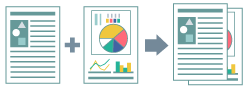
Du kan kombinere flere filer, så de samles til én ved udskrivning. Du kan også gøre følgende:
Kombinere data, som er oprettet med forskellige programmer, så de samles i én fil ved udskrivning
Ændre udskriftsindstillingerne
Slette unødvendige sider
Få vist eksempler på udskriftsdata til kontrol
1.
Få vist fanen [Grundlæggende indstillinger], [Sideopsætning], [Efterbehandling], [Papirkilde] eller [Kvalitet].
2.
Vælg [Outputmetode] → [Rediger og Eksempel] → klik på [OK].
|
Du kan indstille outputmetoden efter Rediger og Eksempel ved at klikke på [Detaljer].
|
3.
Klik på [OK] på skærmen for printerdriveren.
4.
Klik på udskriftsknappen i programmet.
5.
Gentag trin 1 til 4 for hver fil, du vil udskrive i kombination.
6.
Vælg de filer, du vil udskrive i kombination fra listen i dialogboksen [Canon PageComposer] → klik på [ ] (kombiner dokumenter).
] (kombiner dokumenter).7.
Hvis du vil ændre udskriftsindstillingerne, skal du vælge fanen [Udskriftsindstillinger] → konfigurer indstillingerne → klik på [Kombiner].
Hvis du vil se et udskriftseksempel, skal du klikke på [Udskriftseksempel].
8.
Klik på [Filer] → [Udskriv] i menulinien, eller klik på [ ] (Udskriv).
] (Udskriv).Sådan udføres korrekturudskrift: Vælg en fil→ klik på [Filer] → [Udskriftsprøve] i menulinien, eller klik på [ ] (Udskriftsprøve)
] (Udskriftsprøve)Udskrivningen starter.
Referencer
Du kan ikke kombinere følgende job:
Job med forskellige indstillinger for [Opløsning]
Hvis du vil have oplysninger om Canon PageComposer, henvises du til den hjælp, der vises i menulinien [Hjælp].