Lagring af udskriftsdata
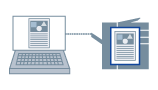
Du kan lagre udskriftsdata i en kasse i printeren. Du kan også ændre udskriftsindstillingerne for udskriftsdataene i kasser og kombinere dem.
 |
|
Lagring af udskriftsdata i en boks i printeren
|
1.
Få vist fanen [Grundlæggende indstillinger], [Sideopsætning], [Efterbehandling], [Papirkilde] eller [Kvalitet].
2.
Vælg [Outputmetode] → [Gem] → klik på [Ja].
Dialogboksen [Gem detaljer] vises.
3.
Konfigurer indstillingerne for [Datanavn] → vælg en lagringsdestination fra [Postkasser]/[Brugerindbakker]/[Postkasse] → klik på [OK].
Sådan vælger du flere bokse for lagringsdestination:
Til ikke-sekventielle tal: Vælg de relevante tal, mens du holder tasten [Ctrl] nede
Til sekventielle tal: Vælg første og sidste tal, mens du holder tasten [Shift] nede
4.
Klik på [OK] på skærmen for printerdriveren.
5.
Klik på udskriftsknappen i programmet.
Udskriftsdata sendes til printerens lagringsdestination. Dataene udskrives via en instruktion fra printerens kontrolpanel eller Remote UI.
Referencer
Hvis du gemmer dataene i en boks, der vises som [Til] i kolonnen [Korrekturudskrift] i dialogboksen [Gem detaljer] → [Postkasser]/[Brugerindbakker]/[Postkasse], udføres korrekturudskriften på samme tid, som udskriftsdataene sendes til boksen.
Hvis du vil sende boksoplysninger fra printeren og anvende dem på dialogboksen [Gem detaljer], skal du klikke på [Hent status for enhed] under fanen [Enhedsindstillinger].
Før du kan angive boksnummeret ved udskrivning, skal du vælge [Angiv postkassenummer ved lagring]/[Angiv indbakkenummer ved lagring]/[Angiv boksnummer ved opbevaring] under fanen [Enhedsindstillinger].
For nogle printermodeller er følgende indstillinger deaktiveret, og de justeres automatisk ved lagring af udskriftsdata.
[Sideopsætning]-[Sideindstillinger]-[Overlay]
[Efterbehandling]-[Avancerede indstillinger]-[Jobnotedetaljer]
[Papirkilde]-[Papirvalg]-[Indsæt ark]
[Papirkilde]-[Indstillinger for forside-/bagsideomslag]
[Kvalitet]-[Avancerede indstillinger]-[Opløsning]-[1200 dpi]