Kopioinnin perustoiminnot
Tässä jaksossa kerrotaan kopioinnin perustoiminnoista.
1
Aseta asiakirja. Asiakirjojen asettaminen

Jos <Automaattinen lajittelu> -asetuksena on <Kyllä>, Lajittelu asetetaan automaattisesti, kun alkuperäiset asetetaan syöttölaitteeseen. <Automaattinen lajittelu>
2
Valitse <Kopio>. <Päävalikko>-näyttö
3
Lisää kopioiden määrä kopioinnin perustoimintonäytön numeropainikkeilla. Kopioinnin perustoimintonäyttö
4
Määritä kopioiasetukset tarpeen mukaan.
Kopioiden suurentaminen tai pienentäminen
Kopiopaperin valitseminen
Kaksipuolinen kopiointi
Kopioiden kuvanlaadun säätäminen
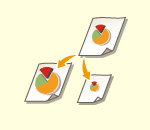
Kopioiden suurentaminen tai pienentäminen
|
Voit suurentaa tai pienentää kopioita asiakirjojen normaalista koosta toiseen paperin vakiokokoon.
Kopioiden suurentaminen tai pienentäminen paperien vakiokokoja käyttämällä
|
|
|
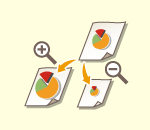
Voit suurentaa tai pienentää määrittämällä kopiosuhteen (%). Voit määrittää pysty- ja vaakasuhteet erikseen.
Kopioiden suurentaminen tai pienentäminen määrittämällä kopiosuhde
|
|
|
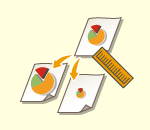
Voit suurentaa tai pienentää määrittämällä viimeistelyn mitan, ja luovutettu kuva sovitetaan kyseiseen mittaan. Voit määrittää pysty- ja vaakamitat erikseen.
Kopioiden suurentaminen tai pienentäminen määrittämällä mitat
|
|
|
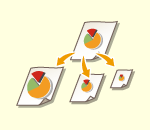
Voit suurentaa tai pienentää automaattisesti valittuun paperikokoon sopivaksi.
Kopioiden suurentaminen tai pienentäminen paperikokoon sopivaksi
|
Kopioiden suurentaminen tai pienentäminen paperien vakiokokoja käyttämällä
1
Valitse <Kopiosuhde>.
2
Kun pienennät, valitse kopiosuhde kohdassa  . Kun suurennat, valitse kopiosuhde kohdassa
  ja valitse sitten <OK>.
. Kun suurennat, valitse kopiosuhde kohdassa ja valitse sitten <OK>./b_D02006_C.gif)

|
|
Aseta alkuperäinen vaakasuuntaisesti kun suurennat seuraavilla tavoilla esiasetetulla zoomilla: Alkuperäisen asettaminen vaakasuoraan tarkoittaa sen pitemmän sivun asettamista vaakasuoraan.
A4 → A3
A5 → A3
|
Takaisin ylös
Kopioiden suurentaminen tai pienentäminen määrittämällä kopiosuhde
1
Valitse <Kopiosuhde>.
2
Määritä kopiosuhde ja valitse <OK>.
/b_D02007_C.gif)
Määritä pysty- ja vaakasuhteet erikseen valitsemalla <XY-suhde> ja määrittämällä sitten suhteet. Suhteesta riippuen tulosteen kuvaa saatetaan kääntää 90 astetta.

Jos määrität <Automaatt. XY-suhde>, valitse paperi kohdassa <Valitse paperi>. Jos et määritä paperikokoa, kopiosuhde asetetaan automaattisesti vastaamaan paperikasettiin 1 asetetun paperin kokoa.
Takaisin ylös
Kopioiden suurentaminen tai pienentäminen määrittämällä mitat
1
Valitse <Kopiosuhde>.
2
Valitse <Aseta pituuden mukaan>.
/b_D02008_C.gif)
3
Lisää mitat ja valitse <OK>.
Lisää asiakirjan mitat valitsemalla <Alkuper. koko> ja lisää tulosteen mitat valitsemalla <Kopion koko>.
Lisää sekä <Alkuper. koko>- että <Kopion koko> -kohtaan joko pysty- tai vaakamitta. Jos esimerkiksi lisäät pystymitan <Alkuper. koko> -kohtaan, lisää pystymitta myös <Kopion koko> -kohtaan.
Voit määrittää pysty- ja vaakamitan erikseen valitsemalla <Vapaa XY> ja määrittämällä kummankin mitan.
Laite laskee automaattisesti oikean kopio (zoomaus) -suhteen perustuen syöttämiisi arvoihin. Alkuperäinen kuva saattaa kuitenkin hieman rajautua, riippuen paperin koosta.
Laite muuntaa määritetyt koot kopio (zoomaus) suhteeksi (%) seuraavalla kaavalla. (Tulos pyöristetään lähimpään kokonaislukuun.)
Kopio (zoomaus) suhde (%) = (kopio (tulostus) koko/alkuperäisen koko) x 100
Takaisin ylös
Kopioiden suurentaminen tai pienentäminen paperikokoon sopivaksi
1
Valitse <Valitse paperi>.
2
Valitse paperi ja valitse sitten <OK>.
3
Valitse <Kopiosuhde>.
4
Valitse <Aut.>  <OK>.
<OK>.
<OK>./b_D02009_C.gif)
|
|
|
Kun kopioit samalla kopiosuhteella paperille joka on saman kokoinen kuin alkuperäinen asiakirja, kopioidun asiakirjan reunoista saattaa puuttua pieni osa. Voit välttää tämän pienentämällä asiakirjaa valitsemalla <Kopiosuhde>
<Sovita sivulle>. Tämä asetus säilyttää asiakirjan puuttuvat reunat.Jos valitset asetuksen <Sovita sivulle>, <Siirto>-asetukseksi määritetään automaattisesti <Center>.
Et voi skannata erittäin läpinäkyviä alkuperäisiä, kuten piirtoheitinkalvoja, käyttämällä automaattista kopiosuhteen asetusta. Käytä Esiasetettua zoomausta tai Zoomausta prosentteina sen sijasta.
Jos asetat <Aut.>, paperikoko on valittava manuaalisesti. Jos et valitse paperikokoa, kopiosuhde asetetaan automaattisesti vastaamaan paperikasettiin 1 asetun paperin kokoa.
Kun määritetään asetukset kohdassa <Skannaa ja tallenna><Sovita sivulle> -asetusta ei voi määrittää, kun asiakirjat tallennetaan lokeroon.
|
Takaisin ylös
Kopiopaperin valitseminen

|
Jos haluat kopioida vapaakokoisia asiakirjoja tai erittäin läpinäkyviä asiakirjoja, tai jos haluat kopioida paperille joka on asetettu monitoimitasolle, sinun on valittava paperi manuaalisesti.
|
1
Valitse <Valitse paperi>.
2
Valitse paperi ja valitse sitten <OK>.
Kun painat  , voit varmistaa valitun paperin tiedot.
, voit varmistaa valitun paperin tiedot.|
|
Kun asiakirjan koon valintaikkuna näkyyJos <Valitse paperi> -asetuksena on <Aut.>, asiakirjan koon valintaikkuna saatetaan näyttää. Tämä näkyy siksi että asiakirjan kokoa ei voi varmistaa eikä paperia voi valita automaattisesti kun on asetettu erittäin läpinäkyviä asiakirjoja, asiakirjoja joiden taustaväri on hyvin tumma tai erittäin pieniä asiakirjoja. Valitse asiakirjan koko tai koko joka on lähinnä asiakirjan kokoa.
Jos <Paperilähteen autom. valinta Kyllä/Ei> -asetuksena on <Ei> tietylle paperilähteelle, et voi kopioida käyttämällä kyseistä paperilähdettä, kun <Valitse paperi> -asetuksena on <Aut.>. <Paperilähteen autom. valinta Kyllä/Ei>
Lisäksi vaikka paperilähteen <Paperilähteen autom. valinta Kyllä/Ei> -asetuksena on <Kyllä>, automaattista paperinvalintaa ei ehkä voi suorittaa paperityypistä riippuen. Kun haluat käyttää paperia, jota on lisätty paperikasettiin, jossa automaattista paperinvalintaa ei voi käyttää, määritä paperikasetti manuaalisesti. |
|
|
|
Varmista että asetat paperityypin oikein. Jos paperin tyyppiä ei ole asetettu oikein, saattaa tulosteen laatu kärsiä. Tämän lisäksi kiinnitysyksikkö saattaa likaantua tai voi syntyä paperitukos, mikä voi edellyttää huoltokäyntiä.
Ole huolellinen kun kopioit alkuperäisen, jonka kuva ulottuu aivan reunoihin asti. Jos kopioit samankokoiselle paperille, alkuperäisen kuvan reunat saattavat leikkautua hieman kopiosta. Lisätietoja mahdollisen leikkautumisen määrästä on kohdassa Laitemääritykset.
|
Takaisin ylös
Kaksipuolinen kopiointi

|
Voit kopioida 1-puoliset asiakirjat paperin molemmille puolille. Voit myös kopioida 2-puolisen asiakirjan saman arkin eri puolille tai kahdelle eri arkille.
1-puolisesta 2-puolinen kopiointi
2-puolisesta 2-puolinen kopiointi
2-puolisesta 1-puolinen kopiointi
|
|
|
|
Aseta asiakirja oikeaan suuntaan kuten allaolevissa kuvissa.
/b_C02050.gif)
Syöttölaitteeseen ei voi asettaa asiakirjoja jotka ovat hyvin paksua tai ohutta paperia. Aseta asiakirja valotuslasille. Aseta tässä tapauksessa asiakirja oikeansuuntaisesti kuten allaolevassa kuvassa.
/b_C02051.gif)
Kun teet 2-puolisia kopioita, joidenkin asetusten toiminnot kuten paperikoko ja tyyppi, ovat rajoitettuja. Lisätietoja on kohdassa Laitemääritykset.
|
|
|
|
Vain A4-kokoista paperia voi käyttää <Kirja
2-puol.> -toimintoon.Aseta alkuperäiset valotuslasille, kun käytät <Kirja
2-puol.> -toimintoa. |
1-puolisesta 2-puolinen kopiointi
Kun kopioit vaakasuuntaisesti pitkän asiakirja, aseta se vaakasuuntaisesti.
1
Valitse <Lisäasetukset> <2-puol.>.
<2-puol.>.2
Paina <1-puol.  2-puol.>.
2-puol.>./b_D02010_C.gif)
3
Määritä <Kopiomuodon viimeistely> ja valitse <OK>.
Muuta tulostussuuntaa valitsemalla <Aseta tiedot>. Valitse <Kirjatyyppi>, jos haluat, että tulosteen etu- ja taustapuolen ylä- ja alareunat ovat samansuuntaisesti. Valitse <Kalenterityyppi>, jos haluat, että tulosteen etu- ja taustapuolen ylä- ja alareunat ovat vastakkaisiin suuntiin.
Takaisin ylös
2-puolisesta 2-puolinen kopiointi
1
Valitse <Lisäasetukset> <2-puol.>.
<2-puol.>.2
Paina <2-puol. 2-puol.>.
2-puol.>./b_D02011_C.gif)
3
Määritä <Alkuperäisen tyyppi> ja <Kopiomuodon viimeistely> ja valitse sitten <OK>.
Määritä asiakirjan suunta ja vaihda tulosteen suunta valitsemalla <Aseta tiedot>. Valitse <Kirjatyyppi>, jos haluat, että asiakirjan etu- ja taustapuolen ylä- ja alareunat ovat samansuuntaisesti. Valitse <Kalenterityyppi>, jos haluat, että asiakirjan etu- ja taustapuolen ylä- ja alareunat ovat vastakkaisiin suuntiin. Voit myös määrittää tulosteen sivujen suunnan <Kirjatyyppi>- tai <Kalenterityyppi>-valinnalla.
Takaisin ylös
2-puolisesta 1-puolinen kopiointi
Aseta asiakirja syöttölaitteeseen.
1
Valitse <Lisäasetukset> <2-puol.>.
<2-puol.>.2
Paina <2-puol. 1-puol.>.
1-puol.>./b_D02012_C.gif)
3
Määritä <Alkuperäisen tyyppi> ja valitse <OK>.
Määritä asiakirjan suunta valitsemalla <Aseta tiedot>. Valitse <Kirjatyyppi>, jos haluat, että asiakirjan etu- ja taustapuolen ylä- ja alareunat ovat samansuuntaisesti. Valitse <Kalenterityyppi>, jos haluat, että asiakirjan etu- ja taustapuolen ylä- ja alareunat ovat vastakkaisiin suuntiin.
Takaisin ylös
Kopioiden kuvanlaadun säätäminen
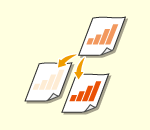
|
Voit säätää koko asiakirjan tummuutta. Kopiotummuuden lisääminen helpottaa esimerkiksi haaleiden lyijykynämerkintöjen lukemista.
Kopioiden tummuuden säätäminen
|
|
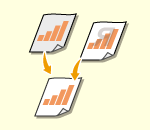
|
Voit säätää taustan tummuutta. Tämän avulla voit tehdä selkeitä kopioita esimerkiksi sanomalehdistä tai alkuperäisistä, joiden tausta on värillinen.
Kopioiden taustan tummuuden säätäminen
|
Kopioiden tummuuden säätäminen
1
Valitse <Lisäasetukset> <Tummuus>.
<Tummuus>.2
Säädä tummuutta ja valitse <OK>.
Vähennä tummuutta painamalla  . Lisää tummuutta painamalla
  .
.
. Lisää tummuutta painamalla .Takaisin ylös
Kopioiden taustan tummuuden säätäminen
1
Valitse <Lisäasetukset> <Tummuus>.
<Tummuus>.2
Valitse <Säädä> kohdassa <Taustan tummuus>.
/b_D02016_C.gif)
Säädä taustaa automaattisesti valitsemalla <Aut.> ja jatka vaiheeseen 4.
3
Säädä tummuutta ja valitse <OK>.
Vähennä koko taustan tummuutta valitsemalla <->. Lisää koko taustan tummuutta valitsemalla <+>.
Asiakirjojen väreistä riippuen, muut alueet kuin tausta saattavat muuttua.
4
Valitse <OK>.
Takaisin ylös
 Asetusten varmistaminen ennen kopiointia
Jos valitset <Tarkista asetukset>, määritettyjen asetusten luettelo avautuu.
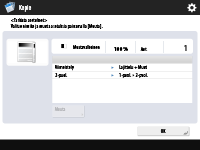
Voit muuttaa asetusta valitsemalla asetuksen luettelosta ja valitsemalla sitten <Muuta>. Kun olet muuttanut asetuksen, valitse <OK>.
5
Valitse  (Aloita).
(Aloita).Kopiointi alkaa.
Peruuta kopiointi valitsemalla <Peruuta> tai  (Seis). Kopioinnin peruuttaminen
(Seis). Kopioinnin peruuttaminenPainamalla tai kopioinnin aikana voit säätää tummuutta.
tai kopioinnin aikana voit säätää tummuutta.|
|
|
Et voi muuttaa tummuutta tulostuksen aikana kun <Turvavesileima> on asetettu.
|
Kun viesti <Skannaa seuraava alkuperäinen painamalla [Aloita].> näytetään
Aseta seuraava asiakirja ja valitse (Aloita). Kun olet skannannut kaikki asiakirjat, aloita kopiointi valitsemalla <Aloita kopiointi>.
(Aloita). Kun olet skannannut kaikki asiakirjat, aloita kopiointi valitsemalla <Aloita kopiointi>.

|
Useita arkkeja on syötetty kerrallaSkannaus pysähtyy ja näyttöön tulee viesti. Poista tukos toimimalla ohjeiden mukaan. Kun olet poistanut tukoksen, työn jatkamisen näyttö tulee esiin. Jos laite havaitsee virheellisesti usean arkin syötön, jatka skannausta valitsemalla <Älä tunnista arkinsyöttölaitetta>.
Jos haluat asettaa laitteen etukäteen olemaan ilmoittamatta usean arkin syötöstä, tee yksi seuraavista toimista.
Valitse aina kopioidessa <Lisäasetukset> kopioinnin perustoimintonäytössä
poista asetus käytöstä valitsemalla <Tunnista arkinsyöttölaite>. Määritä <Aseta monen arkin havaits. syöttölaitt. oletukseksi> -asetukseksi <Ei> (<Aseta monen arkin havaits. syöttölaitt. oletukseksi>).
|
|
VINKIT
|
Kopion varaaminenSkannaus voidaan suorittaa etukäteen, vaikka laite on valmistautumassa tulostukseen tai tulostaa parhaillaan. Tätä toimintoa kutsutaan nimellä "Varattu kopio". Voit esimerkiksi suorittaa varatun kopioinnin, kun tulostus- tai odotusnäyttö on näkyvissä, valitsemalla <Sulje>, määrittämällä kopiointiasetukset tavalliseen tapaan ja valitsemalla sitten
(Aloita).Voit määrittää enintään 50 työtä varaukseen, mukaanlukien nykyinen työ. Keskeytyskopiotyöt eivät sisälly tähän lukuun.
|
<Yleinen> <Paperin luovutusasetukset>
<Paperin luovutusasetukset>