Pappersstopp i Document Insertion Unit-N
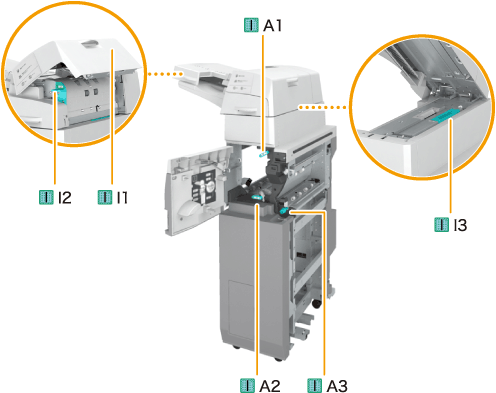
Kontrollera platsen för pappersstoppet på pekskärmen och följ anvisningarna i det här avsnittet för att åtgärda pappersstoppet. Platser med pappersstopp är märkta med siffror som I-I1 eller I-A1, enligt bilden nedan. Document Insertion Unit-N är ett tillval. Tillbehör
|
VIKTIGT!
|
|
Delar av Document Insertion Unit-N kan vara i vägen för efterbehandlaren när pappersstopp ska åtgärdas. Lyft upp iläggsenheten innan du avlägsnar pappersstopp från efterbehandlaren.
|
|
Obs!
|
Bekräfta före hanteringStäng alla luckor som är öppna.
|
1
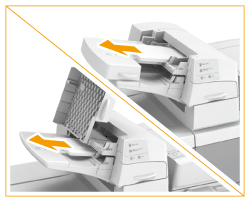
Ta bort papper som inte fastnat från iläggsenheten.
2
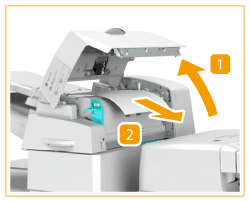
Kontrollera om papper har fastnat i den övre luckan (I-I1) på iläggsenheten.

|
Öppna den övre luckan (I-I1) på iläggsenheten.
|

|
Om papper har fastnat, dra ut det försiktigt i pilens riktning.
|
3
Kontrollera om papper har fastnat i styrskenan (I-I2).
|
|
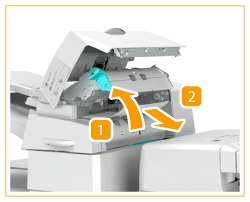
Öppna styrskenan (I-I2).
|
|
|
Om papper har fastnat, dra ut det försiktigt i pilens riktning.
|
4
Stäng styrskenan (I-I2) och den övre luckan (I-I1).
5
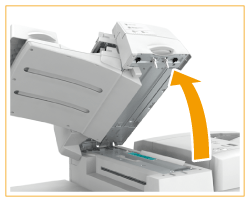
Tryck på spaken och öppna iläggsenheten.
6
Kontrollera om papper har fastnat i styrskenan (I-I3).
|
|
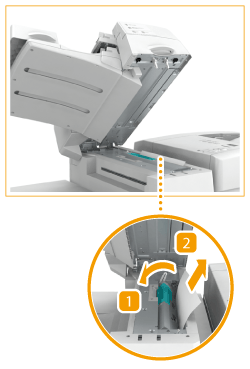
Öppna styrskenan (I-I3).
|
|
|
Om papper har fastnat, dra ut det försiktigt i pilens riktning.
|
7
Stäng styrskenan (I-I3) och iläggsenheten.
8
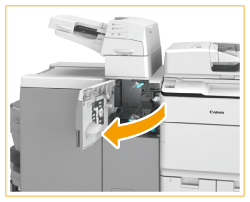
Öppna den främre luckan på iläggsenheten.
9
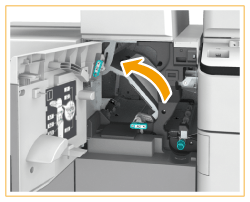
Öppna styrskenan (I-A1).
10
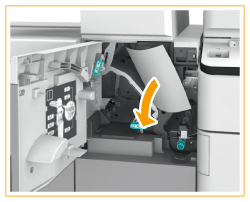
Kontrollera om papper har fastnat i styrskenan (I-A1).
|
|
Om papper har fastnat, dra ut det försiktigt i pilens riktning.
|
|
|
Stäng styrskenan (I-A1).
|
11
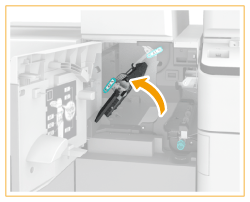
Öppna styrskenan (I-A2).
12
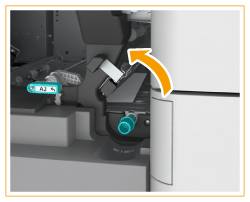
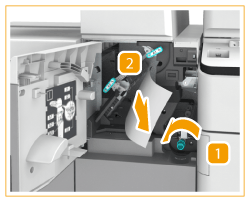
Vrid vredet (I-A3) och kontrollera om papper har fastnat.
|
|
Vrid vredet (I-A3).
|
|
|
Om papper har fastnat, dra ut det försiktigt i pilens riktning.
|
13
Stäng styrskenan (I-A2) och frontluckan.
14
Byt papper i iläggsenheten.
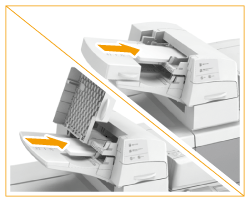
Fortsätt att följa instruktionerna på skärmen för att fortsätta med jobbet som avbröts eller för att fortsätta rensa pappersstopp.
Obs!
Om meddelandet om pappersstopp visas upprepade gånger, öppnar du skenan ovanför vredet (I-A3) på insidan av frontluckan och kontrollera om papper finns kvar.