Valg af [USB-forbindelse] for at installere
Her beskrives proceduren til at forbinde en enhed og computer med en USB-forbindelse og installere en driver.
 VIGTIGT
Hvis der forbindes via USB og installeres, kan du ikke bruge funktionen til hentning af enhedsoplysninger, fordi Canon Driver Information Assist Service ikke kan installeres samtidig. Hvis du vil bruge den, skal Canon Driver Information Assist Service installeres efter installation af driveren. Men hvis tilslutning er via USB, kan du muligvis ikke bruge funktionen til hentning af enhedsoplysninger afhængigt af den enhed og det miljø, som du bruger.
Forudsætninger
Kontroller, at følgende betingelser er opfyldt. Fuldfør forberedelserne.
Installation af valgfrit USB-interfacekort (hvis påkrævet med den anvendte enhed)
Indstilling af funktion til valg af sidebeskrivelsessprog (plug & play) for enheden (hvis påkrævet med den anvendte enhed)
Du kan finde flere oplysninger i vejledningen til enheden.
Log på som medlem af Administratorer, når du starter computeren.
[Skrivebord]-skærmvisning (når der bruges Windows 8/8.1/Server 2012/Server 2012 R2)
Procedure
1.
Sluk for enheden.
2.
Start installationsprogrammet.
Hvis du bruger et installationsprogram, der er hentet fra webstedet
Dobbeltklik på den overførte fil for at pakke den ud. Hvis installationsprogrammet ikke starter automatisk, efter at det er pakket ud, skal du dobbeltklikke på [Setup.exe].
Hvis du bruger den medfølgende CD-ROM
(1) Sæt CD-ROM i computeren → klik på [Installation].
(2) Bekræft driveren på skærmbilledet [Installation] → klik på [Installation].
Klik på "Åbn detaljer", hvis CD-ROM-menuen ikke vises.
Start installationsprogrammet i følgende procedure.
Når meddelelsen [Tryk for at vælge, hvad der skal ske med denne disk.] vises: Klik på meddelelsen → klik på [Run MInst.exe].
Når dialogboksen [AutoPlay] er vist: Klik på [Run MInst.exe].
Hvis Windows Explorer vises: Dobbeltklik på [MInst.exe].
Når intet vises (Windows 10): Fra Stifinder skal du dobbeltklikke på ikonet i [Denne pc] > [Enheder og drev].
Når intet vises (Windows 8/8.1/Server 2012/Server 2012 R2): Klik på Stifinder på skærmbilledet [Skrivebord] → dobbeltklik på CD-ikonet i [Computer].
Når intet vises (Windows Vista/7/Server 2008/Server 2008 R2): Dobbeltklik på CD-ROM-ikonet i [ ] (Start) > [Computer].
] (Start) > [Computer].Hvis ovenstående [MInst.exe] ikke findes:
Dobbeltklik på [Setup.exe].
32-bit version: 32BIT\Setup.exe
64-bit version: x64\Setup.exe
3.
Læs licensaftalen → klik på [Ja].
4.
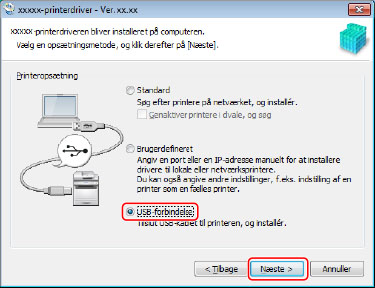
Vælg [USB-forbindelse] → klik på [Næste].
Fortsæt med installationen i henhold til instruktionerne på skærmen.
5.
Når følgende skærmbillede åbnes, skal du forbinde enheden og computeren med et USB-kabel → tænd for enheden.
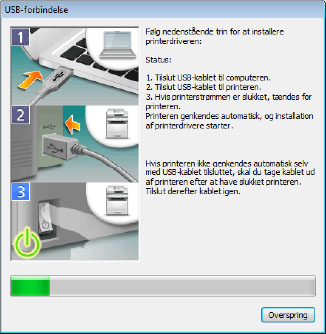
Fortsæt med installationen i henhold til instruktionerne på skærmen.
Klik på "Åbn detaljer", hvis installationen mislykkes på ovenstående skærmbillede.
Installer igen, når følgende procedure er udført.
(1) Forbind enheden og computeren med et USB-kabel → tænd for enheden.
(2) Åbn enhedshåndteringen.
Windows Vista/Server 2008: [Kontrolpanel] > [System og vedligeholdelse] > [Enhedshåndtering].
Windows 7/8/8.1/Server 2008 R2/Server 2012/Server 2012 R2: [Kontrolpanel] > [Hardware og lyd] > [Enhedshåndtering].
Windows 10: [Indstillinger] > [Enheder] > [Printere og scannere] > [Enhedshåndtering] nederst på skærmen.
(3) Højreklik på navnet på målenheden vist i [Andre enheder] → klik på [Slet].
(4) Bekræft enhedens navn.
Canon + <modelnavn>
6.
Klik på [Genstart] (eller [Afslut]).
Den installerede enhed vises i [Enheder og printere], [Printere og faxenheder] eller [Printere] i Windows Kontrolpanel.
I Windows 10 vises den installerede enhed i [Indstillinger] > [Enheder] > [Printere og scannere] > [Printere].