[USB-liitäntä]-asennusvaihtoehdon valitseminen
Tässä kerrotaan, miten ajuri asennetaan yhdistämällä laite ja tietokone USB-kaapelilla.
 TÄRKEÄÄ
Jos asennus tehdään USB-yhteyden avulla, et voi käyttää laitetietojen hakutoimintoa, koska Canon Driver Information Assist Service -palvelua ei voi asentaa samanaikaisesti. Jos haluat käyttää hakutoimintoa, asenna Canon Driver Information Assist Service ajurin asentamisen jälkeen. Laitetietojen hakutoimintoa ei välttämättä voi käyttää USB-yhteydellä. Toiminnon käytettävyys määräytyy laitteen ja käyttöympäristön tyypin mukaan.
Vaatimukset
Varmista, että seuraavat ehdot täyttyvät. Tee valmistelutoimet.
Valinnaisen USB-liitäntäkortin asentaminen (jos käytössä oleva laite edellyttää sitä)
Laitteen sivunkuvauskielen valintatoiminto (jos käytössä oleva laite edellyttää sitä)
Katso lisätietoja laitteen käyttöoppaasta.
Kun käynnistät tietokoneen, kirjaudu Järjestelmänvalvojat-ryhmän jäsenenä.
[Työpöytä]-näyttö (kun käytössä on Windows 8/8.1/Server 2012/Server 2012 R2)
Toimi
1.
Katkaise laitteesta virta.
2.
Käynnistä asennusohjelma.
Jos käytät sivustosta ladattua asennusohjelmaa
Pura ladattu tiedosto kaksoisnapsauttamalla sitä. Jos asennusohjelma ei käynnisty automaattisesti purkamisen jälkeen, kaksoisnapsauta tiedostoa [Setup.exe].
Jos käytössä on mukana toimitettu CD-ROM
(1) Aseta CD-ROM tietokoneeseen → valitse [Asennus].
(2) Tarkista ajuri [Asennus]-näytössä → valitse [Asennus].
Jos CD-ROM-valikkoa ei näy, valitse "Avaa tiedot".
Käynnistä asennusohjelma seuraavasti.
Kun [Valitse napauttamalla toiminto laitteille tämä levy.] -viesti tulee näkyviin: Napsauta viestiä → valitse [Suorita MInst.exe].
Jos näyttöön tulee [Automaattinen käynnistys] -valintaikkuna: Valitse [Suorita MInst.exe].
Kun näyttöön tulee Windowsin Resurssienhallinta: Kaksoisnapsauta tiedostoa [MInst.exe].
Jos mitään ei näy (Windows10): Kaksoisnapsauta Resurssienhallinnassa CD-kuvaketta kohdassa [Tämä tietokone] > [Laitteet ja asemat].
Jos mitään ei tule näyttöön (Windows 8/8.1/Server 2012/Server 2012 R2): Napsauta Resurssienhallintaa [Työpöytä]-näytössä → kaksoisnapsauta CD-kuvaketta kohdassa [Tietokone].
Jos mitään ei tule näyttöön (Windows Vista/7/Server 2008/Server 2008 R2): Kaksoisnapsauta CD-ROM-kuvaketta kohdassa [ ] (Käynnistä) > [Tietokone].
] (Käynnistä) > [Tietokone].Jos edellä mainittua [MInst.exe]-tiedostoa ei ole:
Kaksoisnapsauta tiedostoa [Setup.exe].
32-bittinen versio: 32BIT\Setup.exe
64-bittinen versio: x64\Setup.exe
3.
Lue käyttöoikeussopimus → valitse [Kyllä].
4.
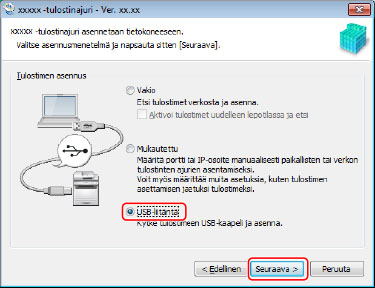
Valitse [USB-liitäntä] → napsauta [Seuraava]-painiketta.
Jatka asennusta näyttöön tulevien ohjeiden mukaan.
5.
Kun seuraava näyttö tulee näkyviin, yhdistä laite ja tietokone USB-kaapelilla → kytke laitteeseen virta.
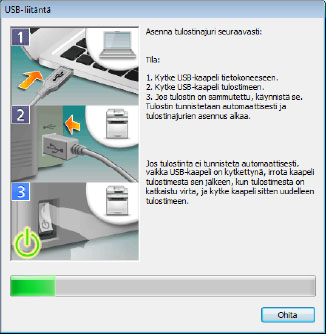
Jatka asennusta näyttöön tulevien ohjeiden mukaan.
Jos asennus epäonnistuu edellä kuvatussa näytössä, valitse "Avaa tiedot".
Asenna ajuri uudelleen, kun olet tehnyt seuraavat toimet.
(1) Yhdistä laite ja tietokone USB-kaapelilla → kytke laitteeseen virta.
(2) Avaa laitehallinta.
Windows Vista/Server 2008: [Ohjauspaneeli] > [Järjestelmä ja ylläpito] > [Laitehallinta].
Windows 7/8/8.1/Server 2008 R2/Server 2012/Server 2012 R2: [Ohjauspaneeli] > [Laitteisto ja äänet] > [Laitehallinta].
Windows 10: Valitse näytön alaosasta [Asetukset] > [Laitteet] > [Tulostimet ja skannerit] > [Laitehallinta].
(3) Napsauta kohdelaitteen nimeä hiiren kakkospainikkeella kohdassa [Muut laitteet] → valitse [Poista].
(4) Tarkista laitteen nimi.
Canon + <mallinimi>
6.
Valitse [Käynnistä uudelleen] (tai [Lopeta]).
Asennettu laite näkyy kohdassa [Laitteet ja tulostimet], [Tulostimet ja faksit] tai [Tulostimet] Windowsin Ohjauspaneeli-näytössä.
Windows 10:ssä asennettu laite näkyy kohdassa [Asetukset] > [Laitteet] > [Tulostimet ja skannerit] > [Tulostimet].