Asentaminen määrittämällä inf-tiedosto
Tässä kerrotaan, miten ajuri asennetaan määrittämällä inf-tiedosto Windowsin tulostimien lisäystoiminnossa.
Voit asentaa ajurin myös valitsemalla väliaikaisen portin (kuten [LPT1]).
Vaatimukset
Varmista, että seuraavat ehdot täyttyvät. Tee valmistelutoimet.
Kun käynnistät tietokoneen, kirjaudu Järjestelmänvalvojat-ryhmän jäsenenä.
Tarkista laitteen IP-osoite (jos lisäät portin).
Valmistele inf-tiedosto.
Hanki ajuri Canon-sivustosta (http://www.canon.com/) tai mukana toimitetulta CD-ROM-levyltä ja valmistele seuraavaan sijaintiin tallennettu inf-tiedosto.
Kun ajuri ladataan sivustosta
32-bittinen versio: Driver
64-bittinen versio: x64\Driver
Edellä kuvatut polut vaihtelevat ajurin mukaan.
Kun käytetään mukana toimitettua CD-ROM-levyä:
Mallille UFR II
UFRII\finnish\32BIT\Driver
Mallille PCL6
PCL\finnish\32BIT\Driver\pcl6
Mallille PS
PS\finnish\32BIT\Driver
Toimi
1.
Valitse [Laitteet ja tulostimet].
Windows 10:
Valitse [Asetukset] > [Laitteet] > [Tulostimet ja skannerit] > [Lisäasetukset] > [Laitteet ja tulostimet].
Windows 8/8.1/Server 2012/Server 2012 R2:
Avaa oikopolut [Työpöytä]-näytössä → napsauta [ Asetukset]-painiketta > [Ohjauspaneeli] > [Laitteisto ja äänet] > [Laitteet ja tulostimet].
Asetukset]-painiketta > [Ohjauspaneeli] > [Laitteisto ja äänet] > [Laitteet ja tulostimet].Windows Vista/Server 2008:
Valitse [ ] (Käynnistä) > [Ohjauspaneeli] > [Tulostimet].
] (Käynnistä) > [Ohjauspaneeli] > [Tulostimet].2.
Valitse [Lisää tulostin] tai [Asenna tulostin] → jatka näyttöön tulevan ohjatun tulostimen lisäystoiminnon ohjeiden mukaan.
3.
Valitse [Lisää paikallinen tulostin] (tai [Lisää paikallinen tulostin tai verkkotulostin käyttäen manuaalisia asetuksia]).
4.
Valitse [Luo uusi portti] → valitse [Portin laji] -asetukseksi [Standard TCP/IP Port] → napsauta [Seuraava]-painiketta.
Kun valitset väliaikaisen portin, valitse [Käytä porttia] → väliaikainen portti ([LPT1] tms.) → napsauta [Seuraava]
5.
Anna laitteen IP-osoite kohdassa [Isäntänimi tai IP-osoite] → jatka näytön ohjeiden mukaan.
Jos laitetta ei löydy, se voi olla tunnistettu tuntemattomana laitteena. Valitse tällöin "Avaa tiedot."
Jos Windows Vista/7/8/8.1/10/Server 2008/Server 2008 R2/Server 2012/Server 2012 R2 ei löydä laitetta, toimi seuraavasti.
(1) Avaa laitehallinta.
Windows Vista/Server 2008: [Ohjauspaneeli] > [Järjestelmä ja ylläpito] > [Laitehallinta].
Windows 7/8/8.1/Server 2008 R2/Server 2012/Server 2012 R2: [Ohjauspaneeli] > [Laitteisto ja äänet] > [Laitehallinta].
Windows 10: Valitse näytön alaosasta [Asetukset] > [Laitteet] > [Tulostimet ja skannerit] > [Laitehallinta].
(2) Valitse [Muut laitteet] > [Tuntematon laite] → valitse [Toiminto]-valikko > [Päivitä ohjain] tai [Päivitä ohjainohjelmisto].
Ohjattu ajuriohjelmiston päivitystoiminto tulee näkyviin.
(3) Napsauta [Etsi ohjainohjelmistoa tietokoneesta] -painiketta > [Valitsen laiteohjaimen tietokoneen luettelosta].
(4) Valitse [Tulostimet] kohdasta [Yleiset laitteistotyypit] → valitse [Seuraava].
6.
Valitse [Lisää tulostin] -näytössä [Levy].
7.
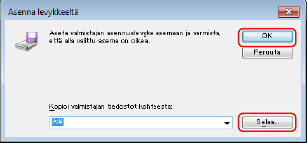
Valitse [Selaa] → valitse kansio, johon valmisteltu inf-tiedosto on tallennettu → valitse [OK].
8.
Valitse laite kohdasta [Tulostimet] → napsauta [Seuraava]-painiketta.
9.
Asenna ajuri näytön ohjeiden mukaisesti → valitse [Valmis].
Asennettu laite näkyy kohdassa [Laitteet ja tulostimet], [Tulostimet ja faksit] tai [Tulostimet] Windowsin Ohjauspaneeli-näytössä.
Windows 10:ssä asennettu laite näkyy kohdassa [Asetukset] > [Laitteet] > [Tulostimet ja skannerit] > [Tulostimet].