[USB-verbinding] selecteren om te installeren
Dit verklaart de procedure voor het aansluiten van een apparaat en computer met een USB-kabel en het installeren van een stuurprogramma.
 BELANGRIJK
Indien u een verbinding maakt via USB en de installatie uitvoert, kunt u, omdat Canon Driver Information Assist Service niet tegelijk kan worden geïnstalleerd, de functie informatie ophalen niet zonder meer gebruiken. Indien u dit toch wenst te doen, installeer dan Canon Driver Information Assist Service nadat u het stuurprogramma hebt geïnstalleerd. Als u hebt verbonden via USB, kunt u de functie automatisch informatie ophalen, afhankelijk van de omgeving waarin u werkt, mogelijk niet gebruiken.
Voorwaarden
Bevestig dat aan volgende voorwaarden wordt voldaan. Voltooi de voorbereidingsbewerkingen.
Installatie van het optionele USB-interfacepaneel (indien vereist voor het apparaat dat u gebruikt)
Functie-instelling van het apparaat Selectie van Page-Description Language (plug & play) (indien vereist voor het apparaat dat u gebruikt)
Raadpleeg de apparaathandleiding voor meer informatie.
Wanneer u de computer start, moet u zich aanmelden als lid van Administrators.
[Bureaublad]-schermweergave (bij gebruik van Windows 8/8.1/Server 2012/Server 2012 R2)
Procedure
1.
Schakel het apparaat uit.
2.
Start het installatieprogramma.
Als u een installatieprogramma hebt gedownload van de website
Dubbelklik op het gedownloade bestand om dit uit te pakken. Als het installatieprogramma niet automatisch start na het uitpakken, dubbelklikt u op [Setup.exe].
Bij gebruik van de bijhorende CD-ROM
(1) Plaats de CD-ROM in de computer → klik [Installatie].
(2) Bevestig het stuurprogramma in het [Installatie] scherm → klik op [Installatie].
Als het CD-ROM menu niet verschijnt, klik op "Details openen".
Start in de volgende procedure het installatieprogramma.
Wanneer het bericht [Tik hier om aan te geven wat u wilt doen met deze schijf.] wordt weergegeven: klik op het bericht → klik [MInst.exe uitvoeren].
Als het dialoogvenster [Automatisch afspelen] verschijnt, klik op [MInst.exe uitvoeren].
Als Windows Explorer wordt weergegeven: dubbelklik op [MInst.exe].
Indien niets wordt weergegeven (Windows10): dubbelklik in de Verkenner op het pictogram CD [Deze pc] > [Apparaten en stations].
Wanneer niets wordt weergegeven (Windows 8/8.1/Server 2012/Server 2012 R2): Klik op Verkenner in het scherm [Bureaublad] → dubbelklik op het cd-pictogram in [Computer].
Wanneer niets wordt weergegeven (Windows Vista/7/Server 2008/Server 2008 R2): dubbelklik op het pictogram CD-ROM in [ ] (Start) > [Computer].
] (Start) > [Computer].Als het bovenstaande [MInst.exe] niet bestaat:
Dubbelklik op [Setup.exe].
32 bitsversie: 32BIT\Setup.exe
64 bitsversie: x64\Setup.exe
3.
Lees de licentieovereenkomst → klik op [Ja].
4.
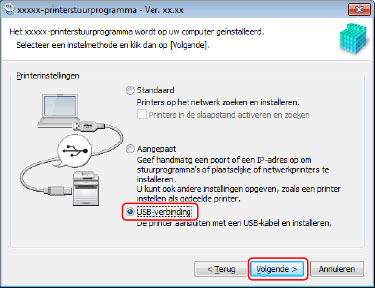
Selecteer [USB-verbinding] → klik op [Volgende].
Ga door met de installatie volgens de instructies op het scherm.
5.
Als het volgende scherm verschijnt, het apparaat aansluiten met een USB-kabel → het apparaat inschakelen.

Ga door met de installatie volgens de instructies op het scherm.
Als de installatie mislukt in het bovenstaande scherm, op "Details openen" klikken.
Opnieuw installeren na het uitvoeren van de volgende procedure.
(1) Het apparaat en de computer met elkaar verbinden via een USB-kabel → het apparaat inschakelen.
(2) Apparaatbeheer weergeven.
Windows Vista/Server 2008: [Configuratiescherm] > [Systeem en onderhoud] > [Apparaatbeheer].
Windows 7/8/8.1/Server 2008 R2/Server 2012/Server 2012 R2: [Configuratiescherm] > [Hardware en geluiden] > [Apparaatbeheer].
Windows 10: [Instellingen] > [Apparaten] > [Printers en scanners] > [Apparaatbeheer] onderaan het scherm.
(3) Met de rechtermuisknop klikken op het doelapparaat weergegeven in [Overige apparaten] → klikken op [Verwijderen].
(4) De apparaatnaam bevestigen.
Canon + <modelnaam>
6.
Klik op [Opnieuw opstarten] (of [Afsluiten]).
Het geïnstalleerde apparaat verschijnt in [Apparaten en printers], [Printers en faxen] of [Printere] in Windows Configuratiescherm.
In Windows 10 verschijnt het geïnstalleerde apparaat in [Instellingen] > [Apparaten] > [Printers en scanners] > [Printers].