Installeren met een specifiek inf-bestand
Dit verklaart de procedure voor het installeren van een stuurprogramma door een inf-bestand te specificeren met de Windows-functie Printer toevoegen.
U kunt ook installeren door een tijdelijke poort (zoals [LPT1]) te selecteren in deze procedure.
Voorwaarden
Bevestig dat aan volgende voorwaarden wordt voldaan. Voltooi de voorbereidingsbewerkingen.
Wanneer u de computer start, moet u zich aanmelden als lid van Administrators.
Bevestig het IP-adres van het apparaat (indien u een poort toevoegt).
Bereid het inf-bestand voor.
Haal het stuurprogramma op via de Canon-website (http://www.canon.com/) of vanaf de meegeleverde CD-ROM en bereid het inf-bestand opgeslagen op de volgende locatie voor.
Bij downloaden van de website
32 bitsversie: Driver
64 bitsversie: x64\Driver
De bovenstaande paden kunnen afwijken afhankelijk van het stuurprogramma.
Bij gebruik van de meegeleverde CD-ROM:
Voor UFR II
UFRII\dutch\32BIT\Driver
Voor PCL6
PCL\dutch\32BIT\Driver\pcl6
Voor PS
PS\dutch\32BIT\Driver
Procedure
1.
Selecteer [Apparaten en printers].
Voor Windows 10:
Selecteer [Instellingen] > [Apparaten] > [Printers en scanners] > [Verwante instellingen] > [Apparaten en printers].
Voor Windows 8/8.1/Server 2012/Server 2012 R2:
Open de functiebalk in het scherm [Bureaublad] → klik op [ Instellingen] > [Configuratiescherm] > [Hardware en geluiden] > [Apparaten en printers].
Instellingen] > [Configuratiescherm] > [Hardware en geluiden] > [Apparaten en printers].Voor Windows Vista/Server 2008:
Selecteer [ ] (Start) > [Configuratiescherm] > [Printere].
] (Start) > [Configuratiescherm] > [Printere].2.
Klik op [Een printer toevoegen] of [Een printer installeren] → ga verder overeenkomstig de weergegeven wizard Printer toevoegen.
3.
Klik op [Een lokale printer toevoegen] (of [Een lokale printer of een netwerkprinter toevoegen met handmatige instellingen]).
4.
Selecteer [Een nieuwe poort maken] → selecteer [Standard TCP/IP Port] in [Type poort] → klik op [Volgende].
Selecteer, bij het kiezen van een tijdelijke poort, [Bestaande poort gebruiken] → tijdelijke poort ([LPT1], enz.) → klik op [Volgende]
5.
Voer het IP-adres van het apparaat in [Hostnaam of IP-adres] in → volg de instructies op het scherm.
Als het apparaat niet kan worden gevonden, kan het worden herkend als een onbekend apparaat. Als dit het geval is, klik dan op "Details openen".
In Windows Vista/7/8/8.1/10/Server 2008/Server 2008 R2/Server 2012/Server 2012 R2 moet u de volgende procedure volgen als u het apparaat niet kunt vinden.
(1) Apparaatbeheer weergeven.
Windows Vista/Server 2008: [Configuratiescherm] > [Systeem en onderhoud] > [Apparaatbeheer].
Windows 7/8/8.1/Server 2008 R2/Server 2012/Server 2012 R2: [Configuratiescherm] > [Hardware en geluiden] > [Apparaatbeheer].
Windows 10: [Instellingen] > [Apparaten] > [Printers en scanners] > [Apparaatbeheer] onderaan het scherm.
(2) Selecteer [Overige apparaten] > [Onbekend apparaat] → klik in het [Actie] menu > [Stuurprogramma bijwerken] of [Stuurprogramma's bijwerken].
De wizard Stuurprogramma bijwerken verschijnt.
(3) Klik op [Op mijn computer naar stuurprogramma's zoeken] > [Ik wil kiezen uit een lijst met apparaatstuurprogramma's op mijn computer].
(4) Selecteer [Printere] in [Gangbare hardwaretypen] → klik op [Volgende].
6.
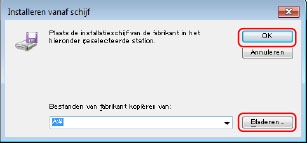
Klik in het scherm [Een printer toevoegen] op [Bladeren].
7.
Klik op [Bladeren] → selecteer de map waar het voorbereide inf-bestand is opgeslagen → klik op [OK].
8.
Selecteer het apparaat uit [Printere] → klik op [Volgende].
9.
Installeer het stuurprogramma overeenkomstig de instructies op het scherm → klik op [Voltooien].
Het geïnstalleerde apparaat verschijnt in [Apparaten en printers], [Printers en faxen] of [Printere] in Windows Configuratiescherm.
In Windows 10 verschijnt het geïnstalleerde apparaat in [Instellingen] > [Apparaten] > [Printers en scanners] > [Printers].