Ved valg av [USB-tilkobling] for å installere
Dette forklarer prosedyren for å tilkoble en enhet og datamaskin til en USB-kabel, og installere en driver.
 VIKTIG
Hvis tilkoblet til USB og installerer, og ettersom Canon Driver Information Assist Service ikke kan installeres samtidig, kan du ikke bruke funksjonen for innhenting av enhetsinformasjon som den er. Hvis du vil bruke den, kan du installere Canon Driver Information Assist Service etter at driveren er installert. Men, hvis du er tilkoblet med USB, kan det hende du ikke kan bruke funksjonen for innhenting av enhetsinformasjon, avhengig av enheten og miljøet du bruker.
Forutsetninger
Bekreft at følgende betingelser er innfridd. Fullfør de forberedende operasjoner.
Installasjon av det alternative USB-grensesnittkortet (hvis nødvendig med enheten du bruker)
Velge sidebeskrivelsesspråk (plug & play)-funksjonsinnstilling til enheten (hvis nødvendig med enheten du bruker)
Se enhets bruksanvisning for flere opplysninger.
Når du starter datamaskinen, kan du logge på som et medlem av Administratorar.
[Skrivebord]-skjermbilde (når du bruker Windows 8/8.1/Server 2012/Server 2012 R2)
Prosedyre
1.
Slå av enheten.
2.
Start installeringsprogrammet.
Hvis du bruker et installasjonsprogram lastet ned fra nettstedet
Dobbeltklikk på filen du lastet ned for å pakke den ut. Hvis installasjonsfilen ikke starter automatisk når den pakkes ut, dobbeltklikker du på [Setup.exe].
Hvis du bruker den medfølgende CD-ROM
(1) Sett inn CD-ROM-platen i datamaskinen → klikk på [Installering].
(2) På [Installering]-skjermbildet, bekreft driveren → klikk på [Installering].
Hvis CD-ROM-menyen ikke vises, klikker du "Åpne detaljer".
I følgende prosedyre, start installeringsprogrammet.
Når [Trykk for å velge hva som skjer med denne platen.]-meldingen er vist: Klikk på meldingen → klikk på [Kjør MInst.exe].
Når [Autokjør] dialogboksen er vist: Klikk på [Kjør MInst.exe].
Når Windows Explorer er vist: Dobbelt-klikk på [MInst.exe].
Når skjermen er tom (Windows10): Klikk på CD-ikonet i Windows Utforsker [Denne Pcen] > [heter og stasjoner].
Når skjermen er tom (Windows 8/8.1/Server 2012/Server 2012 R2): Klikk på Utforsker på [Skrivebord]-skjermen → dobbelt-klikk på CD-ikonet i [Datamaskin].
Når skjermen er tom (Windows Vista/7/Server 2008/Server 2008 R2): Dobbelt-klikk på CD-ROM-ikonet i [ ] (Start) > [Datamaskin].
] (Start) > [Datamaskin].Hvis ovennevnte [MInst.exe] ikke finnes:
Dobbelt-klikk på [Setup.exe].
32-bits-versjon: 32BIT\Setup.exe
64-bits-versjon: x64\Setup.exe
3.
Les lisensavtalen → klikk på [Ja].
4.
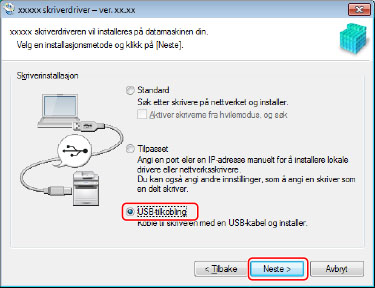
Velg [USB-tilkobling] → klikk på [Neste].
Fortsett installasjonen i henhold til instruksjonene på skjermen.
5.
Når følgende skjermbilde vises, kan du koble enheten og datamaskinen til en USB-kabel → slå på enheten.
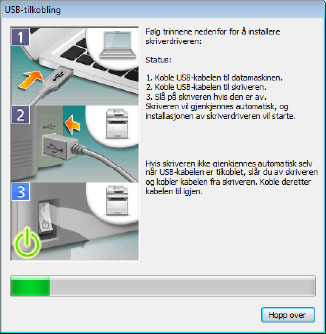
Fortsett installasjonen i henhold til instruksjonene på skjermen.
Hvis installasjonen mislykkes i skjermbildet over, klikk på "Åpne detaljer".
Installer på nytt etter at følgende prosedyre er utført.
(1) Koble enheten og datamaskinen til en USB-kabel → slå på enheten.
(2) Vis Enhetsbehandler.
Windows Vista/Server 2008: [Kontrollpanel] > [System og vedlikehold] > [Enhetsbehandling].
Windows 7/8/8.1/Server 2008 R2/Server 2012/Server 2012 R2: [Kontrollpanel] > [Maskinvare og lyd] > [Enhetsbehandling].
Windows 10: [Innstillinger] > [Enheter] > [Skrivere og skannere] > [Enhetsbehandling] nederst på skjermen.
(3) Høyreklikk på navnet til målenheten vist i [Andre enheter] → klikk på [Slett].
(4) Bekreft enhetsnavnet.
Canon + <modellnavn>
6.
Klikk på [Start på nytt] (eller [Avslutt]).
Den installerte enheten er vist i [Enheter og skrivere], [Skrivere og telefakser], eller [Skrivere] i Windows Kontrollpanel.
I Windows 10, er den installerte enheten vist i [Innstillinger] > [Enheter] > [Skrivere og skannere] > [Skrivere].