Installasjon ved å spesifisere en inf-fil
Dette forklarer prosedyren for å installere en driver ved å spesifisere en inf-fil med Windows-funksjonen "Legg til skriver".
Du kan også installere ved å velge en midlertidig port (som f.eks. [LPT1]) i denne prosedyren.
Forutsetninger
Bekreft at følgende betingelser er innfridd. Fullfør de forberedende operasjoner.
Logg på som medlem av Administratorar når du starter datamaskinen.
Bekreft IP-adressen til enheten (hvis du legger til en port).
Forbered inf-filen.
Innhent driveren fra Canons nettsted (http://www.canon.com/) eller den medfølgende CD-ROM-en, og forbered inf-filen lagret på følgende lokasjon.
Når du laster ned fra nettstedet
32-bits-versjon: Driver
64-bits-versjon: x64\Driver
Banene nevnt over kan variere, avhengig av driveren du bruker.
Når du bruker den medfølgende CD-ROM-en:
For UFR II
UFRII\norwegian\32BIT\Driver
For PCL6
PCL\norwegian\32BIT\Driver\pcl6
For PS
PS\norwegian\32BIT\Driver
Prosedyre
1.
Velg [Enheter og skrivere].
For Windows 10:
Velg [Innstillinger] > [Enheter] > [Skrivere og skannere] > [Relaterte innstillinger] > [Enheter og skrivere].
For Windows 8/8.1/Server 2012/Server 2012 R2:
Vis symbollinjen i skjermbildet [Skrivebord] → klikk på [ Innstillinger] > [Kontrollpanel] > [Maskinvare og lyd] > [Enheter og skrivere].
Innstillinger] > [Kontrollpanel] > [Maskinvare og lyd] > [Enheter og skrivere].For Windows Vista/Server 2008:
Velg [ ] (Start) > [Kontrollpanel] > [Skrivere].
] (Start) > [Kontrollpanel] > [Skrivere].2.
Klikk på [Legg til en skriver] eller [Installer en skriver] → fortsett i henhold til veiviseren for "Legg til skriver".
3.
Klikk på [Legg til en lokal skriver] (eller [Legg til en lokal skriver eller nettverksskriver med manuelle innstillinger]).
4.
Velg [Opprett ny port] → velg [Standard TCP/IP Port] fra [Type port] → klikk på [Neste].
Når du velger en midlertidig port, velg [Bruk en eksisterende port] → midlertidige port ([LPT1] osv.) → klikk [Neste]
5.
Angi IP-adressen til enheten i [Vertsnavn eller IP-adresse] → fortsett i henhold til instruksjonene på skjermen.
Hvis enheten ikke blir funnet, kan den gjenkjennes som ukjent enhet. Hvis så, klikk på "Åpne detaljer".
I Windows Vista/7/8/8.1/10/Server 2008/Server 2008 R2/Server 2012/Server 2012 R2, hvis enheten ikke blir funnet, følg denne prosedyren.
(1) Vis Enhetsbehandler.
Windows Vista/Server 2008: [Kontrollpanel] > [System og vedlikehold] > [Enhetsbehandling].
Windows 7/8/8.1/Server 2008 R2/Server 2012/Server 2012 R2: [Kontrollpanel] > [Maskinvare og lyd] > [Enhetsbehandling].
Windows 10: [Innstillinger] > [Enheter] > [Skrivere og skannere] > [Enhetsbehandling] nederst på skjermen.
(2) Velg [Andre enheter] > [Ukjent enhet] → klikk på [Handling] meny > [Oppdater driver] eller [Oppdater driverprogramvare].
Veiviser for driveroppdatering vises.
(3) Klikk på [Søk på datamaskinen etter driverprogramvare] > [La meg velge fra en liste over enhetsdrivere på datamaskinen].
(4) Velg [Skrivere] fra [Vanlige maskinvaretyper] → klikk på [Neste].
6.
På [Legg til en skriver]-skjermen, klikk på [Har disk].
7.
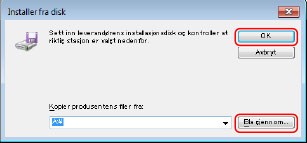
Klikk på [Bla gjennom] → velg mappen hvor den forberedte inf filen er lagret → klikk på [OK].
8.
Velg enheten fra [Skrivere] → klikk på [Neste].
9.
Installer driveren i henhold til instruksjoner på skjermen → klikk på [Fullfør].
Den installerte enheten er vist i [Enheter og skrivere], [Skrivere og telefakser], eller [Skrivere] i Windows Kontrollpanel.
I Windows 10, er den installerte enheten vist i [Innstillinger] > [Enheter] > [Skrivere og skannere] > [Skrivere].