Instalacja z użyciem opcji [Połączenie USB]
Ta procedura polega na podłączeniu urządzenia do komputera za pomocą kabla USB i zainstalowaniu sterownika.
 WAŻNE
WAŻNEW przypadku instalacji z użyciem połączenia USB nie można od razu używać funkcji uzyskiwania informacji o urządzeniu, ponieważ nie można równolegle zainstalować usługi Canon Driver Information Assist Service. Aby korzystać z tej funkcji, po zainstalowaniu sterownika należy zainstalować usługę Canon Driver Information Assist Service. Jednak w przypadku niektórych urządzeń i środowisk oraz instalacji z użyciem połączenia USB funkcja uzyskiwania informacji o urządzeniu może być niedostępna.
Wymogi
Sprawdź, czy są spełnione poniższe warunki. Wykonaj czynności przygotowawcze.
Zainstalowanie opcjonalnej karty interfejsu USB (jeśli jest wymagana przez używane urządzenie)
Skonfigurowanie funkcji (Plug and Play) wyboru języka opisu strony w urządzeniu (jeśli jest to wymagane przez używane urządzenie)
Szczegółowe informacje na ten temat znajdują się w podręczniku obsługi urządzenia.
Podczas uruchamiania komputera zaloguj się jako członek grupy Administratorzy.
Wyświetlany jest ekran [Pulpit] (w przypadku systemu Windows 8/8.1/Server 2012/Server 2012 R2)
Procedura
1.
Wyłącz urządzenie.
2.
Uruchom instalator.
Jeśli używany jest instalator pobrany z witryny internetowej
Kliknij dwukrotnie pobrany plik, aby go rozpakować. Jeśli po rozpakowaniu instalator nie zostanie uruchomiony automatycznie, kliknij dwukrotnie plik [Setup.exe].
Jeśli używany jest dołączony dysk CD-ROM
(1) Włóż dysk CD-ROM do komputera → kliknij przycisk [Instalacja].
(2) Na ekranie [Instalacja] potwierdź sterownik → kliknij przycisk [Instalacja].
Jeśli nie zostanie wyświetlone menu CD-ROM, kliknij opcję „Wyświetl szczegóły”.
Uruchom instalatora, korzystając z poniższej procedury.
Jeśli zostanie wyświetlony komunikat [Naciśnij ekran i wybierz, co chcesz zrobić z urządzeniem „ten dysk”.]: kliknij komunikat → kliknij przycisk [Uruchom MInst.exe].
Jeśli zostanie wyświetlone okno dialogowe [Automatyczne odtwarzanie]: kliknij przycisk [Uruchom MInst.exe].
Jeśli zostanie wyświetlony Eksplorator Windows: kliknij dwukrotnie plik [MInst.exe].
Jeśli nic nie zostanie wyświetlone (system Windows 10): w Eksploratorze Windows kliknij dwukrotnie ikonę dysku CD w menu [Ten komputer] i wybierz opcję [Urządzenia i dyski].
Jeśli nic nie zostanie wyświetlone (system Windows 8/8.1/Server 2012/Server 2012 R2): na ekranie [Pulpit] kliknij Eksploratora → w oknie [Komputer] kliknij dwukrotnie ikonę dysku CD.
Jeśli nic nie zostanie wyświetlone (system Windows Vista/7/Server 2008/Server 2008 R2): kliknij dwukrotnie ikonę CD-ROM w menu [ ] (Start) i wybierz opcję [Komputer].
] (Start) i wybierz opcję [Komputer].Jeśli wspomniany wyżej plik [MInst.exe] nie istnieje:
Kliknij dwukrotnie plik [Setup.exe].
Wersja 32-bitowa: 32BIT\Setup.exe
Wersja 64-bitowa: x64\Setup.exe
3.
Przeczytaj umowę licencyjną → kliknij przycisk [Tak].
4.
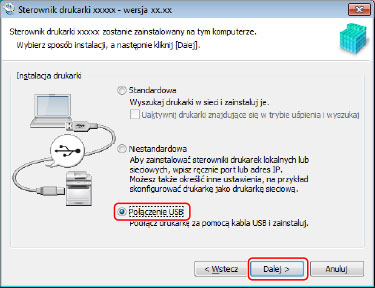
Wybierz pozycję [Połączenie USB] → kliknij przycisk [Dalej].
Kontynuuj instalację zgodnie z instrukcjami wyświetlanymi na ekranie.
5.
Jeżeli zostanie wyświetlone poniższe okno, połącz urządzenie z komputerem za pomocą kabla USB → włącz urządzenie.
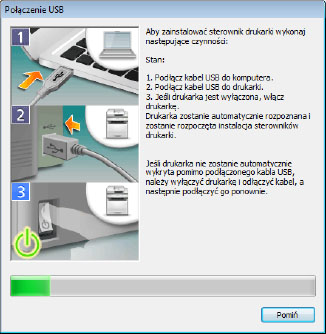
Kontynuuj instalację zgodnie z instrukcjami wyświetlanymi na ekranie.
Jeśli w oknie powyżej zostanie wyświetlona informacja o niepowodzeniu instalacji, kliknij opcję „Wyświetl szczegóły”.
Wykonaj procedurę opisaną poniżej i ponów próbę instalacji.
(1) Połącz urządzenie z komputerem za pomocą kabla USB → włącz urządzenie.
(2) Wyświetl Menedżera urządzeń.
Windows Vista/Server 2008: [Panel sterowania] > [System i konserwacja] > [Menedżer urządzeń].
Windows 7/8/8.1/Server 2008 R2/Server 2012/Server 2012 R2: [Panel sterowania] > [Sprzęt i dźwięk] > [Menedżer urządzeń].
Windows 10: [Ustawienia] > [Urządzenia] > [Drukarki i skanery] > [Menedżer urządzeń] na dole ekranu.
(3) Kliknij prawym przyciskiem myszy nazwę urządzenia docelowego wyświetlaną w obszarze [Inne urządzenia] → kliknij przycisk [Usuń].
(4) Potwierdź nazwę urządzenia.
Canon + <nazwa modelu>
6.
Kliknij opcję [Uruchom ponownie] (lub [Zakończ]).
Zainstalowane urządzenie zostanie wyświetlone w oknie [Urządzenia i drukarki], [Drukarki i faksy] lub [Drukarki] w oknie Panel sterowania systemu Windows.
W systemie Windows 10 zainstalowane urządzenie będzie w oknie wyświetlonym po wybraniu kolejno opcji [Ustawienia] > [Urządzenia] > [Drukarki i skanery] > [Drukarki].