Выбор способа установки [USB соединение]
Здесь приводится описание процедуры соединения устройства и компьютера кабелем USB и установки драйвера.
 ВАЖНО
ВАЖНОВ случае соединения кабелем USB и выполнения установки, поскольку невозможно одновременно установить службу Canon Driver Information Assist Service, нельзя сразу использовать функцию получения информации об устройстве. Если ее требуется использовать, установите службу Canon Driver Information Assist Service после установки драйвера. Однако в случае соединения USB возможность использования функции получения информации об устройстве зависит от используемого устройства и среды.
Предварительные условия
Проверьте, удовлетворяются ли следующие условия. Выполните подготовительные действия.
Установка дополнительной интерфейсной платы USB (если это необходимо для используемого устройства)
Настройка функции выбора языка описания страниц (plug & play) устройства (если это необходимо для используемого устройства)
Подробнее см. руководство по устройству.
Запуская компьютер, войдите в систему в качестве члена группы Администраторы.
Отображение экрана [Рабочий стол] (при использовании Windows 8/8.1/Server 2012/Server 2012 R2)
Процедура
1.
Выключите устройство.
2.
Запуск программы установки.
В случае использования программы установки, загруженной с веб-сайта
Дважды щелкните загруженный файл, чтобы разархивировать его. Если после разархивирования программа установки не запускается автоматически, дважды щелкните файл [Setup.exe].
В случае использования прилагаемого диска CD-ROM
(1) Установите CD-ROM в компьютер → нажмите кнопку [Установка].
(2) Проверьте драйвер на экране [Установка] → нажмите кнопку [Установка].
Если меню [CD-ROM] не отображается, нажмите кнопку "Открыть подробные сведения".
Выполняя следующую процедуру, запустите программу установки.
Если отображается сообщение [Выберите, что требуется сделать с этого диска.]: Щелкните сообщение → щелкните файл [Запуск MInst.exe].
Если открывается диалоговое окно [Автозапуск]: Щелкните [Запуск MInst.exe].
Если открывается Windows Explorer: Дважды щелкните [MInst.exe].
Если ничего не отображается (Windows10): В проводнике дважды щелкните значок CD в меню [Этот компьютер] > [Устройства и диски].
Если ничего не отображается (Windows 8/8.1/Server 2012/Server 2012 R2): Щелкните Explorer на экране [Рабочий стол] → дважды щелкните значок компакт-диска в папке [Компьютер].
Если ничего не отображается (Windows Vista/7/Server 2008/Server 2008 R2): Дважды щелкните значок CD-ROM в меню [ ] (Пуск) > [Компьютер].
] (Пуск) > [Компьютер].Если указанный выше файл [MInst.exe] не существует:
Дважды щелкните [Setup.exe].
32-битная версия: 32BIT\Setup.exe
64-битная версия: x64\Setup.exe
3.
Прочитайте лицензионное соглашение → нажмите кнопку [Да].
4.
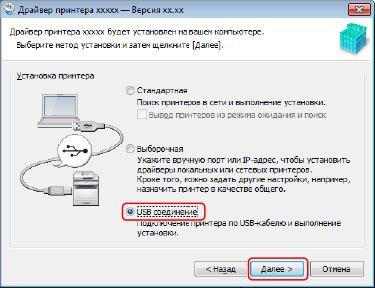
Выберите [USB соединение] → нажмите [Далее].
Продолжайте установку в соответствии с указаниями на экране.
5.
Если появится следующий экран, подключите устройство к компьютеру при помощи кабеля USB → включите устройство.
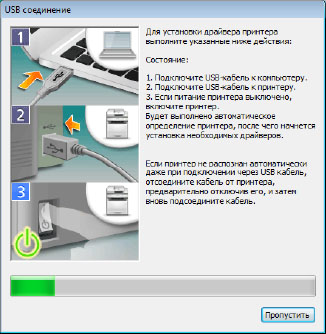
Продолжайте установку в соответствии с указаниями на экране.
Если выполнить установку на приведенном выше экране не удается, нажмите кнопку "Открыть подробные сведения."
Повторите установку после выполнения следующей процедуры.
(1) Подключите устройство к компьютеру при помощи кабеля USB → включите устройство.
(2) Откройте диспетчер устройств.
Windows Vista/Server 2008: [Панель управления] > [Система и ее обслуживание] > [Диспетчер устройств].
Windows 7/8/8.1/Server 2008 R2/Server 2012/Server 2012 R2: [Панель управления] > [Оборудование и звук] > [Диспетчер устройств].
Windows 10: [Параметры] > [Устройства] > [Принтеры и сканеры] > [Диспетчер устройств] внизу экрана.
(3) Щелкните правой кнопкой мыши имя целевого устройства, отображаемое в списке [Другие устройства], → нажмите [Удалить].
(4) Проверьте имя устройства.
Canon + <название модели>
6.
Нажмите кнопку [Перезагрузка] (или [Выход]).
Установленное устройство отображается в списке [Устройства и принтеры], [Принтеры и факсы] или [Принтеры] в меню Панель управления Windows.
В Windows 10 установленное устройство отображается в списке [Параметры] > [Устройства] > [Принтеры и сканеры] > [Принтеры].