Переход на стандартный порт TCP/IP
Здесь приводится описание процедуры замены порта, который используется устройством, соединенным с сетью, стандартным портом TCP/IP. Если при установке драйвера для устройства временно задан порт, его можно заменить правильным портом, следуя этой процедуре.
Предварительные условия
Проверьте, удовлетворяются ли следующие условия. Выполните подготовительные действия.
Укажите временный порт ([LPT1] и т.п.) и установите драйвер способом [Выборочная].
Проверьте имя и IP-адрес устройства
Добавляя стандартный порт TCP/IP, необходимо ввести имя и IP-адрес устройства. В качестве имени устройства используйте имя, под которым устройство известно в сети. Если вы не знаете имя или IP-адрес устройства, выясните их у администратора сети.
Определение протокола, который требуется использовать
LPR: Протокол, широко используемый для TCP/IP.
Raw: Протокол, который можно использовать с Windows. Он передает данные с большей скоростью, чем LPR.
Запуская компьютер, войдите в систему в качестве члена группы Администраторы.
Процедура
1.
Выберите [Устройства и принтеры].
Для Windows 10:
Выберите [Параметры] > [Устройства] > [Принтеры и сканеры] > [Сопутсвующие параметры] > [Устройства и принтеры].
Для Windows 8/8.1/Server 2012/Server 2012 R2:
Выдвиньте боковую панель на [Рабочий стол] → щелкните [ Параметры] > [Панель управления] > [Оборудование и звук] > [Устройства и принтеры].
Параметры] > [Панель управления] > [Оборудование и звук] > [Устройства и принтеры].Для Windows Vista/Server 2008:
Выберите [ ] (Пуск) > [Панель управления] > [Принтеры].
] (Пуск) > [Панель управления] > [Принтеры].2.
Щелкните правой кнопкой мыши устройство, которое следует задать, → нажмите [Свойства принтера] или [Свойства].
3.
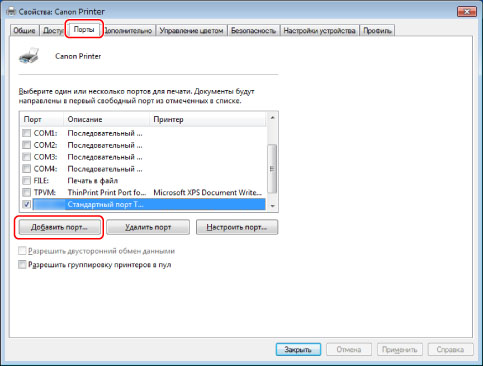
Выберите вкладку [Порты] → [Добавить порт].
4.
В диалоговом окне [Порты принтера] выберите [Standard TCP/IP Port] из списка [Доступных типов портов] → нажмите [Новый порт].
5.
Введите имя или IP-адрес устройства в соответствии с указаниями мастера.
[Имя порта] вводится автоматически. Измените имя порта, если это необходимо.
 ПРИМЕЧАНИЕ
Если отображается экран [Требуется информация о дополнительном порте] или [Требуются дополнительные сведения о порте], выполните одну из следующих процедур.
Вернитесь на предыдущий экран мастера → снова введите сведения в поле [Имя узла или IP-адрес] → нажмите [Далее].
Выберите значение [Стандартный] для параметра [Тип устройства] → выберите [Canon Network Printing Device with P9100] → нажмите [Далее].
Тип устройства, который можно выбрать на экране [Требуется информация о дополнительном порте] или [Требуются дополнительные сведения о порте] > [Тип устройства] > [Стандартный], может зависеть от того, какое устройство используется.
Тип устройства, который можно выбрать на экране [Требуется информация о дополнительном порте] или [Требуются дополнительные сведения о порте] > [Тип устройства] > [Стандартный], может зависеть от того, какое устройство используется.
6.
Щелкните [Готово].
7.
В диалоговом окне [Порты принтера] нажмите кнопку [Закрыть].
8.
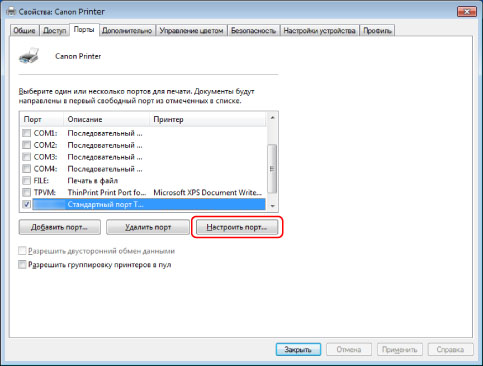
Щелкните [Настроить порт].
9.
Установите порт.
При использовании LPR:
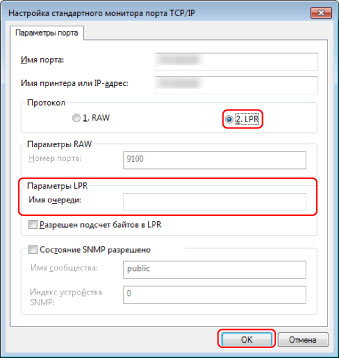
(1) Выберите значение [LPR] для параметра [Протокол] → укажите одну из очередей печати для параметра [Имя очереди] в меню [Параметры LPR].
LP: Выполняет вывод согласно настройкам буферизации устройства. Обычно используется эта настройка.
БУФЕР (SPOOL): Всегда выводится после буферизации на жестком диске, независимо от настроек устройства.
DIRECT: Всегда выводится без буферизации на жестком диске, независимо от настроек устройства.
(2) Нажмите [OK].
При использовании Raw:
(1) Выберите [Raw] для параметра [Протокол] → нажмите [OK].
10.
Щелкните [Закрыть].