Välja [USB-anslutning] för att installera
Detta förklarar proceduren för att ansluta en enhet och en dator med USB-sladd och installera en drivrutin.
 VIKTIGT!
Om du ansluter via USB och installerar går det inte att installera Canon Driver Information Assist Service samtidigt. Därför kan du inte använda funktionen för att hämta enhetsinformation i befintligt skick. Om du vill använda den installerar du Canon Driver Information Assist Service efter att du installerat drivrutinen. För USB-anslutningar kanske du inte kan använda funktionen för att hämta enhetsinformation, beroende på vilken enhet och nätverksmiljö du använder.
Förutsättningar
Bekräfta att följande villkor är uppfyllda. Slutför förberedelserna.
Installation av tillvalet USB-gränssnittskort (om detta krävs för den enhet du använder)
Enhetens funktionsinställningar för att välja sidbeskrivningsspråk (Plug & Play) (om detta krävs för den enhet du använder)
Mer information finns i enhetens handbok.
När du startar datorn loggar du in som medlem av Administratörer.
[Skrivbord] visas på skärmen (om du använder Windows 8/8.1/Server 2012/Server 2012 R2)
Procedur
1.
Stäng av skrivaren.
2.
Starta installeraren.
Om du använder ett installationsprogram som laddats ned från webbplatsen
Avkomprimera den hämtade filen genom att dubbelklicka på den. Om installationsprogrammet inte startar automatiskt efter avkomprimeringen dubbelklickar du på [Setup.exe].
Om du använder medföljande CD-ROM
(1) Sätt in CD-ROM-skivan i datorn → klicka på [Installation].
(2) På skärmen [Installation] bekräftar du drivrutinen → klicka på [Installation].
Om inte CD-ROM-menyn visas klickar du på "Öppna detaljer".
I följande procedur startar du installationsprogrammet.
När meddelandet [Tryck för att välja vad som ska hända den här skivan.] visas: Klicka på meddelandet → klicka på [Kör MInst.exe].
När dialogrutan [Spela upp automatiskt] visas: Klicka på [Kör MInst.exe].
När Windows Explorer visas: Dubbelklicka på [MInst.exe].
Om inget visas (Windows10): gå till Utforskaren och dubbelklicka på CD-ikonen i [Den här datorn] > [Enheter].
Om inget visas (Windows 8/8.1/Server 2012/Server 2012 R2): Klicka på Utforskaren på skärmen [Skrivbord] → dubbelklicka på CD-ikonen i [Dator].
Om inget visas (Windows Vista/7/Server 2008/Server 2008 R2): Dubbelklicka på CD-ROM-ikonen i [ ] (Start) > [Dator].
] (Start) > [Dator].Om ovanstående [MInst.exe] inte finns:
Dubbelklicka på [Setup.exe].
32-bitarsversion: 32BIT\Setup.exe
64-bitarsversion: x64\Setup.exe
3.
Läs licensavtalet → klicka på [Ja].
4.
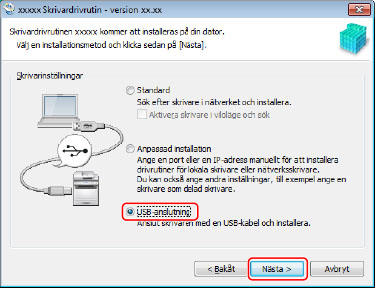
Välj [USB-anslutning] → klicka på [Nästa].
Fortsätt med installationen enligt instruktionerna på skärmen.
5.
När följande skärm visas ansluter du skrivaren till datorn med en USB-sladd → slå på skrivaren.

Fortsätt med installationen enligt instruktionerna på skärmen.
Om installationen misslyckas på skärmen ovan klickar du på "Öppna detaljer".
Installera om efter att du utfört följande procedur.
(1) Anslut enheten till datorn med en USB-sladd → slå på skrivaren.
(2) Visa Enhetshanteraren.
Windows Vista/Server 2008: [Kontrollpanelen] > [System och underhåll] > [Enhetshanteraren].
Windows 7/8/8.1/Server 2008 R2/Server 2012/Server 2012 R2: [Kontrollpanelen] > [Maskinvara och ljud] > [Enhetshanteraren].
Windows 10: [Inställningar] > [Enheter] > [Skrivare och skannrar] > [Enhetshanteraren] längst ned på skärmen.
(3) Högerklicka på namnet på målenheten, som visas i [Andra enheter] → klicka på [Ta bort].
(4) Bekräfta enhetsnamnet.
Canon + <modellnamn>
6.
Klicka på [Starta om] (eller [Avsluta]).
Den installerade enheten visas i [Enheter och skrivare], [Skrivare och fax] eller [Skrivare] i Kontrollpanelen i Windows.
I Windows 10 visas den installerade enheten i [Inställningar] > [Enheter] > [Skrivare och skannrar] > [Skrivare].