Byta till en standard-TCP/IP-port
Detta förklarar proceduren för att ändra den port som används av en nätverksansluten enhet till en standard-TCP/IP-port. Om du tillfälligt anger en port för enheten när du installerar drivrutinen kan du ändra den till korrekt port med den här proceduren.
Förutsättningar
Bekräfta att följande villkor är uppfyllda. Slutför förberedelserna.
Ange en tillfällig port ([LPT1] osv.) och installera drivrutinen med [Anpassad installation].
Bekräfta enhetsnamn och IP-adress
Du måste ange enhetsnamn och IP-adress när du lägger till en standard-TCP/IP-port. Namnet på skrivaren bör vara det namn som används för skrivaren i nätverket. Om du inte känner till enhetsnamnet eller IP-adressen kontaktar du din nätverksadministratör.
Bestämma vilket protokoll som ska användas
LPR: Det protokoll som vanligen används av TCP/IP.
Raw: Ett protokoll som kan användas med Windows. Det överför data med högre hastighet än LPR.
När du startar datorn loggar du in som medlem av Administratörer.
Procedur
1.
Välj [Enheter och skrivare].
I Windows 10:
Välj [Inställningar] > [Enheter] > [Skrivare och skannrar] > [Relaterade inställningar] > [Enheter och skrivare].
I Windows 8/8.1/Server 2012/Server 2012 R2:
Visa snabbknappsfältet på skärmen [Skrivbord] → klicka på [ Inställningar] > [Kontrollpanelen] > [Maskinvara och ljud] > [Enheter och skrivare].
Inställningar] > [Kontrollpanelen] > [Maskinvara och ljud] > [Enheter och skrivare].I Windows Vista/Server 2008:
Välj [ ] (Start) > [Kontrollpanelen] > [Skrivare].
] (Start) > [Kontrollpanelen] > [Skrivare].2.
Högerklicka på enheten → klicka på [Egenskaper för skrivare] eller [Egenskaper].
3.
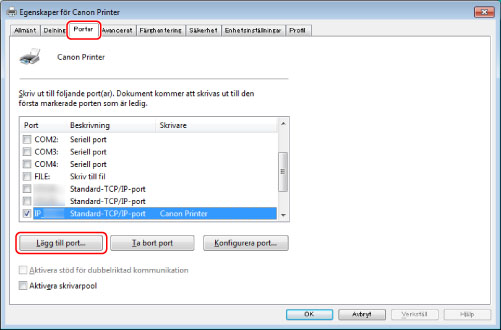
Klicka på fliken [Portar] → [Lägg till port].
4.
I dialogrutan [Skrivarportar] väljer du [Standard TCP/IP Port] från [Tillgängliga porttyper] → klicka på [Ny port].
5.
Ange enhetsnamn eller IP-adress enligt instruktionerna i guiden.
Fältet [Portnamn] fylls i automatiskt. Ändra portnamnet om det behövs.
 OBS!
OBS!Om skärmen [Ytterligare portinformation krävs] eller [Ytterligare portinformation krävs] visas utför du en av följande procedurer.
Återgå till föregående skärm i guiden → ange informationen i [Värddatornamn eller IP-adress] igen → klicka på [Nästa].
Välj [Standard] för [Enhetstyp] → välj [Canon Network Printing Device with P9100] → klicka på [Nästa].
Beroende på vilken enhet du använder kan den typ av enhet som går att välja i [Ytterligare portinformation krävs] och [Ytterligare portinformation krävs] > [Enhetstyp] > [Standard] vara olika.
Beroende på vilken enhet du använder kan den typ av enhet som går att välja i [Ytterligare portinformation krävs] och [Ytterligare portinformation krävs] > [Enhetstyp] > [Standard] vara olika.
6.
Klicka på [Slutför].
7.
I dialogrutan [Skrivarportar] klickar du på [Stäng].
8.
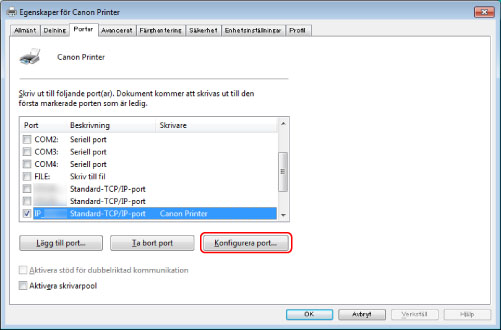
Klicka på [Konfigurera port].
9.
Ange en port.
Om du använder LPR:
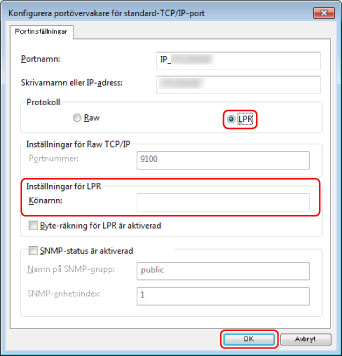
(1)Välj [LPR] för [Protokoll] → ange en av utskriftsköerna för [Könamn] i [Inställningar för LPR].
LP: Utskrift sker i enlighet med skrivarens buffringsinställningar. Den här inställningen är den som normalt används.
BUFFRA: Utskriftsjobben buffras alltid på hårddisken, oavsett skrivarens inställningar.
DIREKT: Utskriftsjobben buffras aldrig på hårddisken, oavsett skrivarens inställningar.
(2) Klicka på [OK].
Om du använder Raw:
(1)Välj [Raw] för [Protokoll] → klicka på [OK].
10.
Klicka på [Stäng].