اختيار [اتصال يو إس بي] للتثبيت
هذا يشرح الإجراء لتوصيل جهاز وكمبيوتر باستخدام كابل USB وتثبيت برنامج تشغيل.
 هام
هامعند التوصيل بواسطة USB والتثبيت، وبما أنه لا يمكن تثبيت Canon Driver Information Assist Service في وقت واحد، لن يمكنك استخدام وظيفة استرجاع معلومات الجهاز كما هي. إذا كنت ترغب في استخدامها، قم بتثبيت Canon Driver Information Assist Service بعد تثبيت برنامج التشغيل. ومع ذلك، إذا كان التوصيل بواسطة USB، قد لا تكون قادرا على استخدام وظيفة استرجاع معلومات الجهاز، وفقا للجهاز والبيئة التي تستخدمها.
المتطلبات الأساسية
قم بالتأكد من توفر الشروط التالية. أكمل عمليات الاستعداد.
تثبيت لوحة واجهة USB الاختيارية (إذا لزم الأمر مع الجهاز الذي تستخدمه)
إعداد وظيفة اختيار لغة وصف الصفحة (plug & play) للجهاز (إذا لزم الأمر مع الجهاز الذي تستخدمه)
للتفاصيل، راجع دليل الجهاز.
عند تشغيل الكمبيوتر، قم بتسجيل الدخول كعضو في المسؤولون.
عرض شاشة [سطح المكتب] (عند استخدام Windows 8/8.1/Server 2012/Server 2012 R2)
الإجراء
1.
قم بإيقاف تشغيل الجهاز.
2.
قم بتشغيل المثبت.
إذا كنت تستخدم مثبت برنامج تشغيل محمل من الموقع الإلكتروني
انقر مرتين على الملف المحمل لفك ضغطه. إذا لم يتم تشغيل مثبت برنامج التشغيل تلقائيا بعد فك ضغطه، انقر مرتين على [Setup.exe].
إذا كنت تستخدم CD-ROM
(1) قم بضبط CD-ROM في الكمبيوتر ← انقر [التثبيت].
(2) في الشاشة [التثبيت] قم بتأكيد برنامج التشغيل ← انقر [التثبيت].
إذا لم تم عرض قائمة CD-ROM، انقر "فتح التفاصيل".
في الإجراء التالي، قم بتشغيل مثبت برنامج التشغيل.
عند عرض الرسالة [اضغط لاختيار الإجراء المتّبع مع هذا قرص.]: انقر الرسالة ← انقر [ التشغيل MInst.exe].
إذا تم عرض مربع الحوار [تشغيل تلقائي]، انقر [ التشغيل MInst.exe].
عند عرض Windows Explorer: انقر مرتين على [MInst.exe].
عند عدم عرض أي شيء (Windows10): من Explorer، انقر مرتين فوق أيقونة CD في [هذا الكمبيوتر] > [الأجهزة ومحركات الأقراص].
عند عدم عرض أي شيء (Windows 8/8.1/Server 2012/Server 2012 R2): انقر Explorer في الشاشة [سطح المكتب] ← انقر مرتين على أيقونة CD في [الكمبيوتر].
عند عدم عرض أي شيء (Windows Vista/7/Server 2008/Server 2008 R2): انقر مرتين الأيقونة CD-ROM في [ ] (ابدأ) > [الكمبيوتر].
] (ابدأ) > [الكمبيوتر].عند عدم وجود [MInst.exe] بالأعلى:
انقر مرتين على [Setup.exe].
إصدار 32 بت: 32BIT\Setup.exe
إصدار 64 بت: x64\Setup.exe
3.
اقرأ اتفاقية الترخيص ← انقر [نعم].
4.
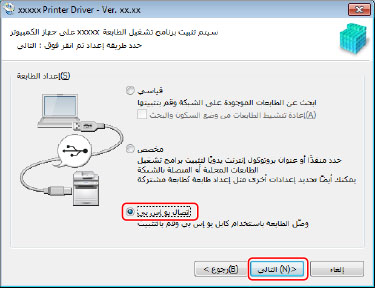
قم بتحديد [اتصال يو إس بي] ← انقر [التالي].
واصل التثبيت وفقا للتعليمات على الشاشة.
5.
عند ظهور الشاشة التالية، قم بتوصيل الجهاز والكمبيوتر بواسطة كابل USB ← قم بتشغيل الجهاز.
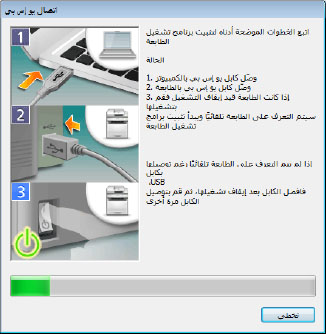
واصل التثبيت وفقا للتعليمات على الشاشة.
إذا أخفق التثبيت في الشاشة بالأعلى، انقر "فتح التفاصيل".
قم بإعادة التثبيت بعد تنفيذ الإجراء التالي.
(1) قم بتوصيل الجهاز والكمبيوتر باستخدام كابل USB ← قم بتشغيل الجهاز.
(2) قم بعرض إدارة الأجهزة.
Windows Vista/Server 2008: [لوحة التحكم] > [النظام والصيانة] > [إدارة الأجهزة].
Windows 7/8/8.1/Server 2008 R2/Server 2012/Server 2012 R2: [لوحة التحكم] > [الأجهزة والصوت] > [إدارة الأجهزة].
Windows 10: [إعدادات] > [أجهزة] > [الطابعات & الماسحات الضوئية] > [إدارة الأجهزة] أسفل الشاشة.
(3) انقر نقرة يمنى على اسم الجهاز المنشود المعروض في [أجهزة أخرى] ← انقر [حذف].
(4) قم بتأكيد اسم الجهاز.
Canon + <اسم الموديل>
6.
انقر [إعادة التشغيل] (أو [خروج]).
يتم عرض الجهاز المثبت في [الأجهزة والطابعات]، [الطابعات والفاكسات] أو [الطابعات] في Windows لوحة التحكم.
في Windows 10، يتم عرض الجهاز المثبت في [إعدادات] > [أجهزة] > [الطابعات & الماسحات الضوئية] > [الطابعات].