إعداد خيارات الجهاز في المشغل
هذا يشرح إجراء إعداد الخيارات المثبتة في الجهاز وجعل الوظائف الحصرية على الجهاز قابلة للاستعمال.
إذا لم يتم ضبط وظيفة استرجاع معلومات الجهاز تلقائيا، ستحتاج إلى ضبط خيارات الجهاز يدويا وفقا لهذا الإجراء.
بواسطة هذه الإعدادات، يمكن استخدام وظائف الجهاز والطباعة بشكل صحيح.
المتطلبات الأساسية
قم بالتأكد من توفر الشروط التالية. أكمل عمليات الاستعداد.
تثبيت المشغل
الإعدادات في الجهاز
إذا كان الجهاز موصولا عبر منفذ WSD، فإن [استخدام استعراض WSD] مضبوط بالفعل على وضع التشغيل.
إذا كان الجهاز موصولا عبر تخصيص منفذ TCP/IP قياسي، فإن [استرداد معلومات إدارة الطابعة من المضيف] مضبوط بالفعل على وضع التشغيل.
للتفاصيل، راجع دليل المستخدم الخاص بالجهاز.
عند تشغيل الكمبيوتر، قم بتسجيل الدخول كعضو في المسؤولون.
الإجراء
1.
قم بتحديد [الأجهزة والطابعات].
بالنسبة لـ Windows 10:
قم بتحديد [إعدادات] > [أجهزة] > [الطابعات & الماسحات الضوئية] > [الإعدادات المرتبطة] > [الأجهزة والطابعات].
بالنسبة لـ Windows 8/8.1/Server 2012/Server 2012 R2:
قم بعرض شريط التطبيقات في الشاشة [سطح المكتب] ← انقر [ الإعدادات] > [لوحة التحكم] > [الأجهزة والصوت] > [الأجهزة والطابعات].
الإعدادات] > [لوحة التحكم] > [الأجهزة والصوت] > [الأجهزة والطابعات].بالنسبة لـ Windows Vista/Server 2008:
قم بتحديد [ ] (ابدأ) > [لوحة التحكم] > [الطابعات].
] (ابدأ) > [لوحة التحكم] > [الطابعات].2.
انقر بالزر الأيمن للماوس على أيقونة الجهاز الذي ستقوم بضبطه ← انقر [خصائص الطابعة] أو [خصائص].
3.
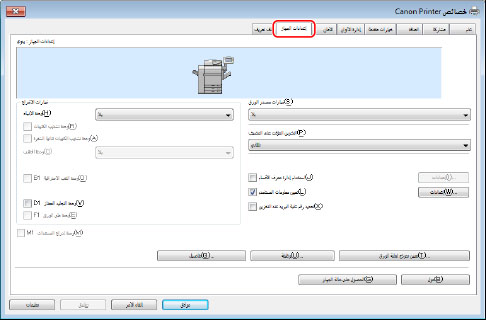
انقر الصفحة [إعدادات الجهاز].
إذا كانت حالة استرجاع معلومات الجهاز [تلقائي]، فإنه قد تم استرجاع معلومات الجهاز بالفعل. انقر [موافق] وقم بالإنهاء.
4.
انقر [الحصول على حالة الجهاز].
5.
إذا تم عرض الرسالة "هل تريد الحصول على معلومات من الجهاز؟"، انقر [نعم].
إذا كان قد تم استرجاع المعلومات، تأكد من إعداد الخيار المضبوط تلقائيا.
إذا لم يتم استرجاع المعلومات، قم بضبط إعداد الخيار يدويا. اختر الخيارات الملحقة بالجهاز.
6.
انقر [موافق].