Nastavení doplňků zařízení v ovladači
Zde je vysvětlen postup, jak nastavit doplňky nainstalované na zařízení a jak povolit použití funkcí jinak vyhrazených zařízení.
Není-li funkce získání informací o zařízení nastavena automaticky, musíte doplňky nastavit ručně následujícím způsobem.
S tímto nastavením může ovladač využívat funkce zařízení a správně tisknout.
Podmínky
Potvrďte, zda jsou splněny následující podmínky. Dokončete přípravné operace.
Instalace ovladače
Nastavení v zařízení
Pokud je zařízení připojeno prostřednictvím portu WSD, možnost [Použít WSD Browsing] je již zapnutá.
Pokud je zařízení připojeno prostřednictvím standardního portu TCP/IP, možnost [Vyvolat info správy tiskárny od hostitele] je již zapnutá.
Podrobné informace najdete v příručce k zařízení.
Při spouštění počítače se přihlaste jako člen skupiny Administrators.
Postup
1.
Vyberte [Zařízení a tiskárny].
Windows 10:
Zvolte [Nastavení] > [Zařízení] > [Tiskárny a skenery] > [Související nastavení] > [Zařízení a tiskárny].
Windows8/8.1/Server 2012/Server 2012 R2:
Zobrazte panel tlačítek na obrazovce [Plocha] → klikněte na tlačítko [ Nastavení] > [Ovládací panely] > [Hardware a zvuk] > [Zařízení a tiskárny].
Nastavení] > [Ovládací panely] > [Hardware a zvuk] > [Zařízení a tiskárny].WindowsVista/Server 2008:
Zvolte [ ] (Start) > [Ovládací panely] > [Tiskárny].
] (Start) > [Ovládací panely] > [Tiskárny].2.
Pro nastavení klikněte pravým tlačítkem na ikonu zařízení → klikněte na [Vlastnosti tiskárny] nebo [Vlastnosti].
3.
Klikněte na kartu [Nastavení zařízení].
Je-li pro získání informací o zařízení zvolena možnost [Automaticky], informace o zařízení již byly vyhledány. Klikněte na tlačítko OK a dokončete postup.
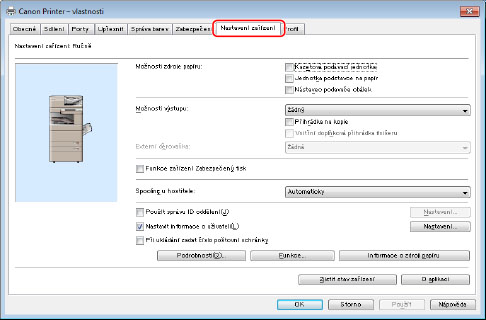
4.
Klikněte na tlačítko [Zjistit stav zařízení].
5.
Pokud se zobrazí zpráva „Zjistit informace ze zařízení?“, klikněte na tlačítko [Ano].
Jestliže informace byly vyhledány, potvrďte automatické nastavení.
Jestliže informace nebyly vyhledány, upravte nastavení ručně. Zvolte doplňky připojené k zařízení.
6.
Klikněte na tlačítko [OK].