Sürücüdeki Aygıt Seçeneklerini Ayarlama
Burada, aygıtta yüklü seçenekleri ayarlama ve aygıta özgü işlevleri kullanılabilir kılma prosedürü açıklanır.
Aygıt bilgilerini alma işlevi otomatik olarak ayarlanmazsa bu prosedüre göre aygıt seçeneklerini manuel olarak ayarlamanız gerekir.
Bu ayarlarla, sürücü aygıtın işlevlerini kullanıp doğru şekilde yazdırabilir.
Önkoşullar
Aşağıdaki koşulların geçerli olduğunu onaylayın. Hazırlık işlemlerini tamamlayın.
Sürücünün Yüklenmesi
Aygıttaki ayarlar
Aygıt bir WSD bağlantı noktası ile bağlanmışsa, [WSD Göz Atma Kullan] öğesi halihazırda açık olarak ayarlanmıştır.
Aygıt standart bir TCP/IP bağlantı noktası belirtilerek bağlanmışsa, [Ana Bilg.'dan Yazıcı Yön. Bilgisi Al] öğesi halihazırda açık olarak ayarlanmıştır.
Ayrıntılar için aygıt kılavuzuna başvurun.
Bilgisayarı başlatırken, Administrators üyesi olarak oturum açın.
Prosedür
1.
[Aygıtlar ve Yazıcılar] öğesini seçin.
Windows 10:
[Ayarlar] > [Cihazlar] > [Yazıcılar ve tarayıcılar] > [İlgili ayarlar] > [Aygıtlar ve Yazıcılar] öğesini seçin.
Windows 8/8.1/Server 2012/Server 2012 R2:
[Masaüstü] ekranında tılsım çubuğunu görüntüleyin → [ Ayarlar] > [Denetim Masası] > [Donanım ve Ses] > [Aygıtlar ve Yazıcılar] öğelerini tıklatın.
Ayarlar] > [Denetim Masası] > [Donanım ve Ses] > [Aygıtlar ve Yazıcılar] öğelerini tıklatın.Windows Vista/Server 2008:
[ ] (Başlangıç) > [Denetim Masası] > [Yazıcılar] öğesini seçin.
] (Başlangıç) > [Denetim Masası] > [Yazıcılar] öğesini seçin.2.
Ayarlanacak aygıtın simgesini sağ tıklatın → [Yazıcı Özellikleri] veya [Özellikler] düğmesini tıklatın.
3.
[Aygıt Ayarları] sayfasını tıklatın.
Aygıt bilgilerinin alınma durumu [Otomatik] ise aygıt bilgileri zaten alınmıştır. [Tamam] düğmesini tıklatıp sonlandırın.
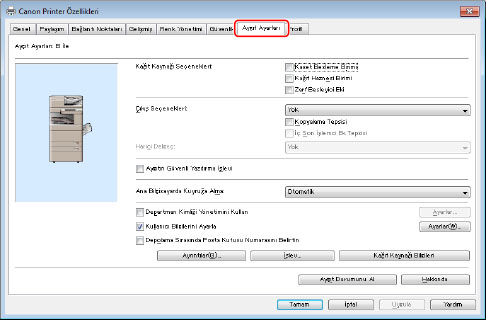
4.
[Aygıt Durumunu Al] öğesini tıklatın.
5.
"Aygıttan bilgiler alınsın mı?" mesajı görüntülenirse, [Evet] düğmesini tıklatın.
Bilgiler alınmışsa otomatik ayarlı seçeneğin yapılandırmasını onaylayın.
Bilgiler alınmazsa, seçenek yapılandırmasını el ile ayarlayın. Aygıta eklenmiş olan seçenekleri seçin.
6.
[Tamam] öğesini tıklatın.