การติดตั้งโดยการระบุไฟล์ inf
หัวข้อนี้มีเนื้อหาเกี่ยวกับขั้นตอนการติดตั้งไดรเวอร์โดยระบุไฟล์ inf ด้วยฟังก์ชั่นเพิ่มเครื่องพิมพ์ของ Windows
นอกจากนี้คุณยังสามารถติดตั้งโดยเลือกพอร์ตชั่วคราว (เช่น [LPT1]) ในขั้นตอนนี้
เงื่อนไข
ตรวจสอบว่าเงื่อนไขต่อไปนี้มีครบถ้วน เตรียมการให้เสร็จสมบูรณ์
เมื่อเปิดคอมพิวเตอร์ ให้เข้าสู่ในระบบในฐานะที่เป็นหนึ่งใน Administrators
ตรวจสอบที่อยู่ IP ของอุปกรณ์ (กรณีที่เพิ่มพอร์ต)
เตรียมไฟล์ inf
ดาวน์โหลดไดรเวอร์จากเว็บไซต์ (http://www.canon.com/) หรือจาก CD-ROM ที่ให้มาและเตรียมไฟล์ inf ที่เก็บไว้ในตำแหน่งต่อไปนี้
เมื่อดาวน์โหลดจากเว็บไซต์
รุ่น 32 บิต: Driver
รุ่น 64 บิต: x64\Driver
พาธก่อนหน้าอาจแตกต่างกันไป ทั้งนี้ขึ้นอยู่กับไดรเวอร์
เมื่อใช้ CD-ROM ที่ให้มา:
สำหรับ UFR II
UFRII\thai\32BIT\Driver
สำหรับ PCL6
PCL\thai\32BIT\Driver\pcl6
สำหรับ PS
PS\thai\32BIT\Driver
ขั้นตอน
1.
เลือก [อุปกรณ์และเครื่องพิมพ์]
สำหรับ Windows 10:
เลือก [การตั้งค่า] > [อุปกรณ์] > [เครื่องพิมพ์และสแกนเนอร์] > [การตั้งค่าที่เกี่ยวข้อง] > [อุปกรณ์และเครื่องพิมพ์]
สำหรับ Windows 8/8.1/Server 2012/Server 2012 R2:
แสดงแถบทางลัดในหน้า [เดสก์ท็อป] → คลิก [ การตั้งค่า] > [แผงควบคุม] > [ฮาร์ดแวร์และเสียง] > [อุปกรณ์และเครื่องพิมพ์]
การตั้งค่า] > [แผงควบคุม] > [ฮาร์ดแวร์และเสียง] > [อุปกรณ์และเครื่องพิมพ์]สำหรับ Windows Vista/Server 2008:
เลือก [ ] (เริ่ม) > [แผงควบคุม] > [เครื่องพิมพ์]
] (เริ่ม) > [แผงควบคุม] > [เครื่องพิมพ์]2.
คลิก [เพิ่มเครื่องพิมพ์] หรือ [ติดตั้งเครื่องพิมพ์] → ดำเนินการตามโปรแกรมช่วยเหลือการเพิ่มเครื่องพิมพ์ที่แสดงขึ้น
3.
คลิก [เพิ่มเครื่องพิมพ์เฉพาะเครื่อง] (หรือ [เพิ่มเครื่องพิมพ์เฉพาะที่หรือเครื่องพิมพ์บนเครือข่ายโดยใช้การตั้งค่าด้วยตนเอง])
4.
เลือก [สร้างพอร์ตใหม่] → เลือก [พอร์ต TCP/IP มาตรฐาน] ที่ [ชนิดพอร์ต] → คลิก [ถัดไป]
เมื่อเลือกพอร์ตชั่วคราว ให้เลือก [ใช้พอร์ตที่มีอยู่] → พอร์ตชั่วคราว ([LPT1] ฯลฯ) → คลิก [ถัดไป]
5.
ใส่ที่อยู่ IP ของอุปกรณ์ใน [ชื่อโฮสต์หรือที่อยู่ IP] → ปฏิบัติตามคำแนะนำในหน้าจอ
หากตรวจไม่พบอุปกรณ์ แสดงว่าอาจตรวจพบเป็นอุปกรณ์ที่ไม่รู้จัก หากเกิดกรณีนี้ขึ้น ให้คลิก "แสดงรายละเอียด"
ใน Windows Vista/7/8/8.1/10/Server 2008/Server 2008 R2/Server 2012/Server 2012 R2 หากไม่พบอุปกรณ์ ให้ปฏิบัติตามขั้นตอนต่อไปนี้
(1)เปิดแสดงตัวจัดการอุปกรณ์
Windows Vista/Server 2008: [แผงควบคุม] > [ระบบและการบำรุงรักษา] > [ตัวจัดการอุปกรณ์]
Windows 7/8/8.1/Server 2008 R2/Server 2012/Server 2012 R2: [แผงควบคุม] > [ฮาร์ดแวร์และเสียง] > [ตัวจัดการอุปกรณ์]
Windows 10: [การตั้งค่า] > [อุปกรณ์] > [เครื่องพิมพ์และสแกนเนอร์] > [ตัวจัดการอุปกรณ์] ที่ด้านล่างของหน้าจอ
(2) เลือก [อุปกรณ์อื่นๆ] > [อุปกรณ์ที่ไม่รู้จัก] → คลิกเมนู [การกระทำ] > [ปรับปรุงซอฟต์แวร์โปรแกรมควบคุม] หรือ [ปรับปรุงซอฟต์แวร์โปรแกรมควบคุม]
โปรแกรมช่วยเหลือการอัพเดตซอฟต์แวร์ไดรเวอร์จะปรากฏขึ้น
(3) คลิก [ค้นหาซอฟต์แวร์โปรแกรมควบคุมในคอมพิวเตอร์ของฉัน] > [ให้ฉันเลือกจากรายการโปรแกรมควบคุมอุปกรณ์บนคอมพิวเตอร์ของฉัน]
(4) เลือก [เครื่องพิมพ์] จาก [ชนิดของฮาร์ดแวร์ทั่วไป] → คลิก [ถัดไป]
6.
คลิก [มีดิสก์] ในหน้าจอ [เพิ่มเครื่องพิมพ์]
7.
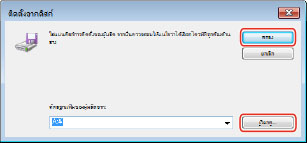
คลิก [เรียกดู] → เลือกโฟลเดอร์ที่เก็บไฟล์ inf ที่เตรียมไว้ → คลิก [ตกลง]
8.
เลือกอุปกรณ์จาก [เครื่องพิมพ์] → คลิก [ถัดไป]
9.
ติดตั้งไดรเวอร์ตามคำแนะนำในหน้าจอ → คลิก [เสร็จสิ้น]
อุปกรณ์ที่ติดตั้งจะปรากฏ [อุปกรณ์และเครื่องพิมพ์], [เครื่องพิมพ์และโทรสาร] หรือ [เครื่องพิมพ์] ใน Windows แผงควบคุม
ใน Windows 10 อุปกรณ์ที่ติดตั้งจะปรากฏใน [การตั้งค่า] > [อุปกรณ์] > [เครื่องพิมพ์และสแกนเนอร์] > [เครื่องพิมพ์]