Cài đặt Tùy chọn Thiết bị trong Trình điều khiển
Phần này giải thích quy trình cài đặt các tùy chọn được cài đặt trong thiết bị và thiết lập các chức năng dành riêng để có thể sử dụng thiết bị.
Nếu chức năng truy xuất thông tin thiết bị không được cài đặt tự động, bạn phải cài đặt thủ công các tùy chọn của thiết bị theo quy trình này.
Với các cài đặt này, trình điều khiển có thể sử dụng các chức năng của thiết bị và in đúng cách.
Điều kiện tiên quyết
Kiểm tra xác nhận rằng đã thỏa các điều kiện sau. Hoàn tất các thao tác chuẩn bị.
Cài đặt Trình điều khiển
Các cài đặt trên thiết bị
Nếu thiết bị được kết nối qua cổng WSD, [Dùng Duyệt WSD] đã được thiết lập thành bật.
Nếu thiết bị được kết nối bằng cách chỉ định cổng TCP/IP chuẩn, [Lấy Thông Tin Quản\nLý Máy In từ Máy Chủ] đã được thiết lập thành bật.
Để biết thêm chi tiết, vui lòng tham khảo hướng dẫn của thiết bị.
Khi khởi động máy tính, đăng nhập với tư cách là thành viên của Người quản trị.
Quy trình
1.
Chọn [Thiết bị và Máy in].
Đối với Windows 10:
Chọn [Thiết đặt] > [Thiết bị] > [Máy in và máy quét] > [Thiết đặt liên quan] > [Thiết bị và Máy in].
Đối với Windows 8/8.1/Server 2012/Server 2012 R2:
Hiển thị charm bar trong màn hình [Bàn làm việc] → nhấp vào [ Thiết đặt] > [Panel Điều khiển] > [Phần cứng và Âm thanh] > [Thiết bị và Máy in].
Thiết đặt] > [Panel Điều khiển] > [Phần cứng và Âm thanh] > [Thiết bị và Máy in].Đối với Windows Vista/Server 2008:
Chọn [ ] (Bắt đầu) > [Panel Điều khiển] > [Máy in].
] (Bắt đầu) > [Panel Điều khiển] > [Máy in].2.
Nhấp chuột phải vào biểu tượng thiết bị cần cài đặt → nhấp vào [Thuộc tính Máy in] hoặc [Thuộc tính].
3.
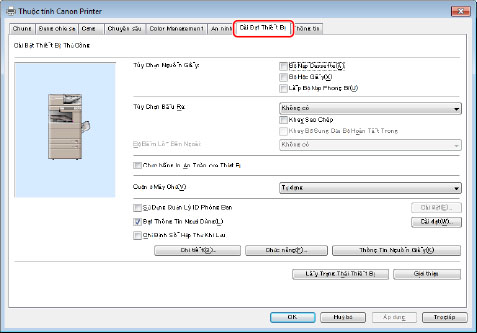
Nhấp vào tờ [Cài Đặt Thiết Bị].
Nếu trạng thái truy xuất thông tin thiết bị là [Tự động], thông tin thiết bị đã được truy xuất. Nhấp vào [OK] và hoàn tất.
4.
Nhấp vào [Lấy Trạng Thái Thiết Bị].
5.
Nếu thông báo "Lấy thông tin từ thiết bị?" được hiển thị, nhấp vào [Có].
Nếu thông tin đã được truy xuất, xác nhận cấu hình tùy chọn cài đặt tự động.
Nếu không tin không được truy xuất, cài đặt cấu hình tùy chọn theo cách thủ công. Chọn tùy chọn đi kèm với thiết bị.
6.
Nhấp vào [OK].