Cài đặt bằng cách chỉ định file inf
Phần này giải thích quy trình cài đặt trình điều khiển bằng cách chỉ định một file inf với chức năng thêm máy in của Windows.
Bạn cũng có thể cài đặt bằng cách sử dụng một cổng tạm thời (như [LPT1]) trong quy trình này.
Điều kiện tiên quyết
Kiểm tra xác nhận rằng đã thỏa các điều kiện sau. Hoàn tất các thao tác chuẩn bị.
Khi khởi động máy tính, đăng nhập với tư cách là thành viên của Người quản trị.
Xác nhận địa chỉ IP của thiết bị (nếu thêm một cổng).
Chuẩn bị file inf.
Tải trình điều khiển từ trang web của Canon (http://www.canon.com/) hoặc lấy từ CD-ROM được cung cấp, và chuẩn bị file inf lưu tại vị trí sau.
Khi tải xuống từ trang web
Bản 32-bit: Driver
Bản 64-bit: x64\Driver
Các đường dẫn trên có thể khác nhau tùy thuộc vào trình điều khiển.
Khi sử dụng CD-ROM được cung cấp:
Đối với UFR II
UFRII\vietnamese\32BIT\Driver
Đối với PCL6
PCL\vietnamese\32BIT\Driver\pcl6
Đối với PS
PS\vietnamese\32BIT\Driver
Quy trình
1.
Chọn [Thiết bị và Máy in].
Đối với Windows 10:
Chọn [Thiết đặt] > [Thiết bị] > [Máy in và máy quét] > [Thiết đặt liên quan] > [Thiết bị và Máy in].
Đối với Windows 8/8.1/Server 2012/Server 2012 R2:
Hiển thị charm bar trong màn hình [Bàn làm việc] → nhấp vào [ Thiết đặt] > [Panel Điều khiển] > [Phần cứng và Âm thanh] > [Thiết bị và Máy in].
Thiết đặt] > [Panel Điều khiển] > [Phần cứng và Âm thanh] > [Thiết bị và Máy in].Đối với Windows Vista/Server 2008:
Chọn [ ] (Bắt đầu) > [Panel Điều khiển] > [Máy in].
] (Bắt đầu) > [Panel Điều khiển] > [Máy in].2.
Nhấp vào [Thêm máy in] hoặc [Cài đặt Máy in] → thực hiện theo trình hướng dẫn thêm máy in được hiển thị.
3.
Nhấp vào [Thêm máy in cục bô] (hoặc [Thêm máy in cục bộ hoặc máy in mạng với các thiết đặt thủ công]).
4.
Chọn [Tạo cổng mới] → chọn [Standard TCP/IP Port] từ [Loại cổng] → nhấp vào [Tiếp].
Khi chọn một cổng tạm thời, chọn [Erabili lehendik dagoen ataka bat] → cổng tạm thời ([LPT1], v.v...) → nhấp vào [Tiếp]
5.
Nhập địa chỉ IP của thiết bị trong [Tên máy chủ hoặc địa chỉ IP] → thực hiện theo hướng dẫn trên màn hình.
Nếu không thể tìm thấy thiết bị, nó có thể được coi là một thiết bị không xác định. Nếu vậy, nhấp vào "Mở chi tiết".
Trong Windows Vista/7/8/8.1/10/Server 2008/Server 2008 R2/Server 2012/Server 2012 R2, nếu không thể tìm thấy thiết bị, thực hiện quy trình sau.
(1)Hiển thị trình quản lý thiết bị.
Windows Vista/Server 2008: [Panel Điều khiển] > [Hệ thống và Bảo trì] > [Trình quản lý Thiết bị].
Windows 7/8/8.1/Server 2008 R2/Server 2012/Server 2012 R2: [Panel Điều khiển] > [Phần cứng và Âm thanh] > [Trình quản lý Thiết bị].
Windows 10: [Thiết đặt] > [Thiết bị] > [Máy in và máy quét] > [Trình quản lý Thiết bị] ở phía dưới màn hình.
(2) Chọn [Các thiết bị khác] > [Không biết Thiết bị] → nhấp vào menu [Hành động] > [Cập nhật Phần mềm Trình điều khiển] hoặc [Update Driver Software].
Trình hướng dẫn cập nhật phần mềm trình điều khiển được hiển thị.
(3) Nhấp vào [Duyệt máy tính của tôi để tìm phần mềm trình điều khiển] > [Để cho tôi chọn từ danh sách trình điều khiển thiết bị trên máy tính của tôi].
(4) Chọn [Máy in] từ [Các loại phần cứng thông thường] → nhấp vào [Tiếp].
6.
Trong màn hình [Thêm máy in], nhấp vào [Ada Cakera].
7.
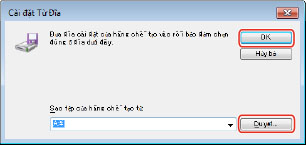
Nhấp vào [Duyệt] → chọn thư mục lưu file inf đã chuẩn bị → nhấp vào [OK].
8.
Chọn thiết bị từ [Máy in] → nhấp vào [Tiếp].
9.
Cài đặt trình điều khiển theo hướng dẫn trên màn hình → nhấp vào [Hoàn tất].
Thiết bị được cài đặt hiển thị trong [Thiết bị và Máy in], [Máy in và Fax], hoặc [Máy in] trong Windows Panel Điều khiển.
Trong Windows 10, thiết bị được cài đặt hiển thị trong [Thiết đặt] > [Thiết bị] > [Máy in và máy quét] > [Máy in].