Anda Tidak Boleh Memasang Pemacu Kelas USB
Topik ini menerangkan perkara yang harus dilakukan apabila anda tidak dapat memasang pemacu kelas USB dengan betul.
1.
Sahkan sama ada komputer dan pencetak disambungkan dengan betul oleh kabel USB serta sama ada pencetak dihidupkan.
2.
Pada menu (Mula) [ ], klik [Panel Kawalan] - [Perkakasan dan Bunyi] - [Pengurus Peranti].
], klik [Panel Kawalan] - [Perkakasan dan Bunyi] - [Pengurus Peranti].Jika kotak dialog [Kawalan Akaun Pengguna] dipaparkan, lakukan operasi berikut.
Jika anda telah melog masuk menggunakan akaun pentadbir, klik [Teruskan].
Jika anda telah melog masuk sebagai pengguna, masukkan kata laluan akaun pentadbir dan klik [OK].
Untuk Windows 10:
Klik [Seting] - [Peranti] - [Pencetak dan pengimbas] - [Pengurus Peranti] di sebelah bawah skrin.
Untuk Windows 8.1/Server 2012 R2:
Paparkan bar butang capaian dalam skrin [Desktop] dan klik [ Seting] - [Panel Kawalan] - [Perkakasan dan Bunyi] (atau [Perkakasan]) - [Pengurus Peranti].
Seting] - [Panel Kawalan] - [Perkakasan dan Bunyi] (atau [Perkakasan]) - [Pengurus Peranti].Untuk Windows 8:
Paparkan bar butang capaian dalam skrin [Desktop] dan klik [Seting] - [Panel Kawalan] - [Sistem dan Keselamatan] - [Pengurus Peranti].
Seting] - [Panel Kawalan] - [Sistem dan Keselamatan] - [Pengurus Peranti].Untuk Windows Vista:
Klik [] (Mula) - [Panel Kawalan] - [Sistem dan Penyelenggaraan] - [Pengurus Peranti].
] (Mula) - [Panel Kawalan] - [Sistem dan Penyelenggaraan] - [Pengurus Peranti].Untuk Windows Server 2008/Server 2008 R2:
1. Daripada menu [Mula], pilih [Panel Kawalan] (- [Prestasi dan Penyelenggaraan]) dan klik dua kali ikon [Sistem].
2. Dalam kotak dialog [Sifat sistem], klik tab [Perkakasan] → klik [Pengurus Peranti].
Padam pemacu kelas USB yang dipaparkan di bawah [Universal Serial Bus controllers].
Pilih nama pencetak yang anda gunakan, kemudian klik [Nyahpasang].
Pastikan anda tidak memadam item selain pemacu kelas USB. Jika anda terpadam sesuatu secara tidak sengaja, Windows mungkin takkan berfungsi dengan baik lagi.
Jika pemacu kelas USB dipaparkan di bawah [Peranti lain], pemacu itu tidak dipasang dengan betul. Pilih pemacu kelas USB dan padam pemacu itu mengikut sistem pengendalian yang anda gunakan.
4.
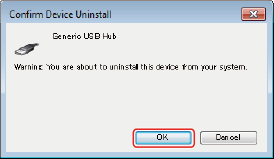
Jika kotak dialog [Confirm Device Uninstall] dipaparkan, klik [OK].
5.
Tutup [Pengurus Peranti].
6.
Tutup [Panel Kawalan].
7.
Cabut kabel USB daripada komputer dan mulakan semula Windows.
8.
Nyahpasang pemacu, merujuk kepada "Menyahpasang Pemacu", kemudian pasang pemacu kelas USB, merujuk kepada "Memilih [Sambungan USB] untuk Memasang".
|
PENTING
|
|
Jika anda tidak boleh menyelesaikan pemasangan pemacu dengan betul, pastikan anda menyahpasang pemacu itu sebelum cuba memasang semula.
|