Bertukar ke Port TCP/IP Standard
Ini menerangkan prosedur untuk menukar port yang digunakan oleh peranti yang disambungkan ke rangkaian dengan port TCP/IP standard. Jika anda telah menetapkan port untuk peranti buat sementara semasa memasang pemacu, anda boleh bertukar ke port yang betul dengan mengikut prosedur ini.
Prasyarat
Sahkan bahawa syarat yang berikut telah dipenuhi. Lengkapkan operasi penyediaan.
Nyatakan port sementara ([LPT1] dll.) dan pasang pemacu dengan [Tersuai].
Sahkan nama peranti dan alamat IP
Anda mesti memasukkan nama peranti dan alamat IP semasa menambahkan port TCP/IP standard. Untuk nama peranti, gunakan nama untuk peranti yang diketahui di rangkaian. Jika anda tidak mengetahui nama peranti atau alamat IP, semak dengan pentadbir rangkaian anda.
Menentukan protokol yang akan digunakan
LPR: Protokol yang biasa digunakan oleh TCP/IP.
Raw: Protokol yang boleh digunakan dengan Windows. Raw menghantar data lebih laju daripada LPR.
Semasa memulakan komputer, log masuk sebagai ahli Pentadbir.
Prosedur
1.
Pilih [Peranti dan Pencetak].
Untuk Windows 10:
Pilih [Seting] > [Peranti] > [Pencetak dan pengimbas] > [Tetapan berkaitan] > [Peranti dan Pencetak].
Untuk Windows 8/8.1/Server 2012/Server 2012 R2:
Paparkan bar butang capaian dalam skrin [Desktop] → klik [ Seting] > [Panel Kawalan] > [Perkakasan dan Bunyi] > [Peranti dan Pencetak].
Seting] > [Panel Kawalan] > [Perkakasan dan Bunyi] > [Peranti dan Pencetak].Untuk Windows Vista/Server 2008:
Pilih [ ] (Mula) > [Panel Kawalan] > [Pencetak].
] (Mula) > [Panel Kawalan] > [Pencetak].2.
Klik kanan peranti untuk menetapkan → klik [Sifat Pencetak] atau [Sifat].
3.
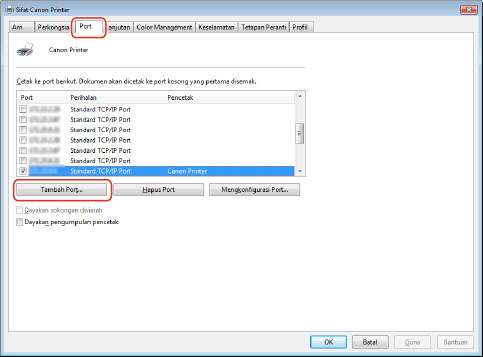
Klik tab [Port] → [Tambah Port].
4.
Dalam kotak dialog [Port Pencetak], pilih [Standard TCP/IP Port] daripada [Jenis port tersedia] → klik [Port Baru].
5.
Masukkan nama peranti atau alamat IP menurut arahan pendeta.
[Nama Port] dimasukkan secara automatik. Ubah nama port jika perlu.
 NOTA
NOTAJika skrin [Maklumat Port Tambahan Diperlukan] atau [Additional port information required] dipaparkan, lakukan salah satu prosedur yang berikut.
Kembali ke skrin sebelum ini dalam pendeta → masukkan semula maklumat dalam [Nama hos atau alamat IP] → klik [Berikut].
Pilih [Standard] untuk [Jenis peranti] → pilih [Canon Network Printing Device with P9100] → klik [Berikut].
Bergantung pada peranti yang anda gunakan, jenis peranti yang boleh anda pilih dalam skrin [Maklumat Port Tambahan Diperlukan] atau [Additional port information required] > [Jenis peranti] > [Standard] mungkin berbeza.
Bergantung pada peranti yang anda gunakan, jenis peranti yang boleh anda pilih dalam skrin [Maklumat Port Tambahan Diperlukan] atau [Additional port information required] > [Jenis peranti] > [Standard] mungkin berbeza.
6.
Klik [Selesai].
7.
Dalam kotak dialog [Port Pencetak], klik [Tutup].
8.
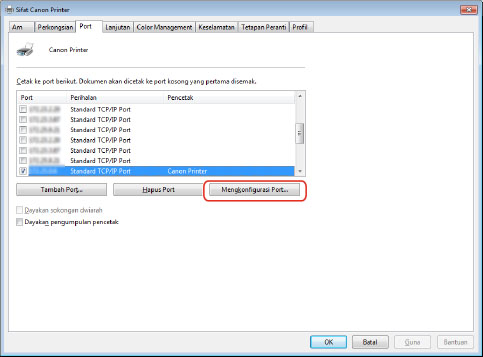
Klik [Mengkonfigurasi Port].
9.
Tetapkan port.
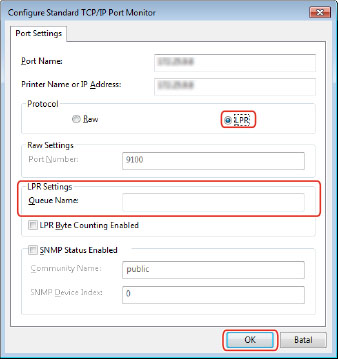
Semasa menggunakan LPR:
(1) Pilih [LPR] untuk [Protocol] → nyatakan salah satu baris gilir cetakan untuk [Queue Name] dalam [LPR Settings].
LP: Output menurut tetapan spul bagi peranti. Ini ialah tetapan yang biasa digunakan.
SPOOL: Sentiasa mengoutput selepas menspul ke cakera keras tanpa mengira tetapan peranti.
DIRECT: Sentiasa mengoutput tanpa menspul ke cakera keras tanpa mengira tetapan peranti.
(2) Klik [OK].
Semasa menggunakan Raw:
(1) Pilih [Raw] untuk [Protocol] → klik [OK].
10.
Klik [Tutup].