Instalatzeko [USB konexioa] aukera hautatzea
USB kable bat erabiliz gailua eta ordenagailua konektatzeko eta kontrolatzailea instalatzeko prozedura azaltzen da hemen.
 GARRANTZITSUA
USB bidez konektatzen bazara eta kontrolatzailea instalatzen baduzu, ezingo duzu aldi berean instalatu Canon Driver Information Assist Service eginbidea; beraz, ezingo duzu gailuaren informazioa berreskuratzeko funtzioa bere horretan erabili. Hori erabili nahi baduzu, instalatu Canon Driver Information Assist Service eginbidea kontrolatzailea instalatu ostean. Alabaina, USB bidez konektatuta bazaude, baliteke gailuaren informazioa berreskuratzeko funtzioa ezin erabiltzea, erabiltzen ari zaren gailuaren eta ingurunearen arabera.
Eskakizunak
Berretsi baldintzak hauek betetzen direla. Osatu prestakuntza-eragiketak.
Aukerako USB interfaze-taularen instalazioa (erabiltzen ari zaren gailuak behar badu)
Gailuan orriak deskribatzeko hizkuntza hautatzeko (Plug & Play) funtzioaren ezarpenak (erabiltzen ari zaren gailuak behar badu)
Xehetasunak lortzeko, irakurri gailuaren eskuliburua.
Ordenagailua abiaraztean, hasi saioa Administratzaileak kide gisa.
[Mahaigaina] pantaila-bistaratzea (Windows 8/8.1/Server 2012/Server 2012 R2 erabiltzean)
Prozedura
1.
Itzali gailua.
2.
Abiarazi instalatzailea.
Webgunetik deskargatutako instalatzaile bat erabiltzen baduzu
Egin klik bikoitza deskargatutako fitxategia deskonprimatzeko. Deskonprimatu ostean instalatzailea ez bada automatikoki abiarazten, egin klik bikoitza [Setup.exe] aukeran.
Hurrengo diskoa erabiltzen ari bazara: CD-ROM
(1) Sartu CD-ROM diskoa ordenagailuan → sakatu [Installation].
(2) [Installation] pantailan, berretsi kontrolatzailea → sakatu [Installation].
Ez bada bistaratzen [CD-ROM] menua, sakatu "Ireki xehetasunak".
Prozedura honetan, abiarazi instalatzailea.
[Ukitu disc honekin zer gertatuko den aukera da.] mezua bistaratzen denean: sakatu mezua → sakatu [Exekutatu MInst.exe].
[Erreprodukzio automatikoa] elkarrizketa-koadroa bistaratzen denean: sakatu [Exekutatu MInst.exe].
Windows Explorer bistaratzen denean: egin klik bikoitza [MInst.exe] aukeran.
Ez bada ezer bistaratzen (Windows 10): Explorer arakatzailean, egin klik bikoitza [PC hau] > [Gailuak eta unitateak] ataleko CD ikonoan.
Ez bada ezer bistaratzen (Windows 8/8.1/Server 2012/Server 2012 R2): egin klik [Mahaigaina] pantailako Explorer arakatzailean → egin klik bikoitza [Ordenagailua] ataleko CD ikonoan.
Ez bada ezer bistaratzen (Windows Vista/7/Server 2008/Server 2008 R2): egin klik bikoitza CD-ROM ikonoan; [ ] (Hasi) > [Ordenagailua] aukeran aurkituko duzu.
] (Hasi) > [Ordenagailua] aukeran aurkituko duzu.Goiko [MInst.exe] aukera ez badago:
Sakatu bi aldiz [Setup.exe].
32 biteko bertsioan: 32BIT\Setup.exe
64 biteko bertsioan: x64\Setup.exe
3.
Irakurri lizentziaren hitzarmena → sakatu [Bai].
4.
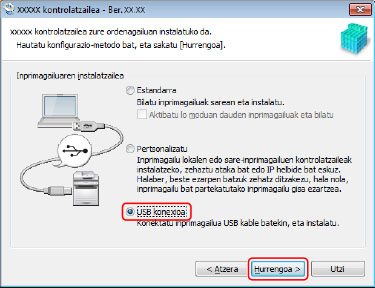
Hautatu [USB konexioa] → sakatu [Hurrengoa].
Jarraitu pantailako argibideei instalazioa osatzeko.
5.
Pantaila hau agertzen denean, erabili USB kable bat gailua eta ordenagailua konektatzeko → piztu gailua.
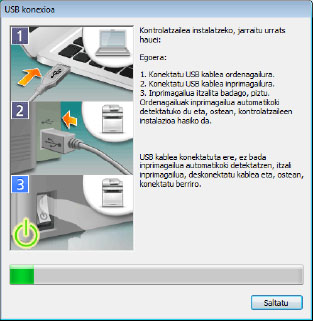
Jarraitu pantailako argibideei instalazioa osatzeko.
Ezin baduzu instalazioa egin goiko pantailan azaldu moduan, sakatu "Ireki xehetasunak".
Instalatu berriro prozedura honi jarraitu ostean.
(1) Konektatu gailua eta ordenagailua USB kable batekin → piztu gailua.
(2) Bistaratu gailuen kudeatzailea.
Windows Vista/Server 2008: [Kontrol-panela] > [Sistema eta mantentze] > [Gailu-kudeatzailea].
Windows 7/8/8.1/Server 2008 R2/Server 2012/Server 2012 R2: [Kontrol-panela] > [Hardwarea eta soinua] > [Gailu-kudeatzailea].
Windows 10: [Ezarpenak] > [Gailuak] > [Inprimagailuak eta eskanerrak] > [Gailu-kudeatzailea] pantailaren behealdean.
(3) Sakatu eskuineko botoiarekin [Bestelako gailuak] eremuan bistaratzen den helburuko gailuaren izena → sakatu [Ezabatu].
(4) Berretsi gailuaren izena.
Canon + <modeloaren izena>
6.
Sakatu [Berrabiarazi] (edo [Irten]).
Instalatutako gailua [Gailuak eta inprimagailuak], [Inprimagailuak eta faxak] edo [Inprimagailuak] aukeran bistaratzen da Windows Kontrol-panela atalean.
Windows 10 sisteman, instalatutako gailua [Ezarpenak] > [Gailuak] > [Inprimagailuak eta eskanerrak] > [Inprimagailuak] aukeran bistaratzen da.