Selecció de [Connexió USB] per instal·lar
Aquí s'explica el procediment per connectar un dispositiu i un ordinador amb un cable USB i instal·lar un controlador.
 IMPORTANT
Si realitzeu la connexió per USB i la instal·lació, com que el Canon Driver Information Assist Service no es pot instal·lar de forma simultània, és possible que en alguns dispositius i entorns no pugueu utilitzar la funció de recuperació de la informació del dispositiu tal qual. Si voleu utilitzar-la, instal·leu el Canon Driver Information Assist Service després d'instal·lar el controlador. Si la connexió és per USB, és possible que no pugueu utilitzar la funció de recuperació de informació del dispositiu; dependrà del dispositiu i l'entorn que utilitzeu.
Requisits previs
Confirmeu que es compleixen les condicions següents. Realitzeu les operacions de preparació.
Instal·lació de la placa de control USB opcional (si és necessària per al dispositiu que utilitzeu)
Configuració de la funció de selecció de l'idioma de descripció de la pàgina (plug and play) del dispositiu (si és necessària per al dispositiu que esteu utilitzant)
Per obtenir-ne més informació, consulteu el manual del dispositiu.
Quan inicieu l'ordinador, inicieu sessió com a membre dels Administradors.
Visualització a la pantalla de l'[Escriptori] (quan s'utilitza el Windows 8/8.1/Server 2012/Server 2012 R2)
Procediment
1.
Desconnecteu el dispositiu.
2.
Inicieu l'instal·lador.
Si esteu utilitzant un instal·lador descarregat del lloc web
Feu doble clic al fitxer descarregat per descomprimir-lo. Si l'instal·lador no s'inicia automàticament després de la descompressió, feu doble clic a [Setup.exe].
Si esteu utilitzant el CD-ROM
(1) Col·loqueu el CD-ROM a l'ordinador → feu clic a [Installation].
(2) A la pantalla [Installation], confirmeu el controlador → feu clic a [Installation].
Si no es mostra el menú del [CD-ROM], feu clic a "Obrir detalls".
En el procediment següent, inicieu l'instal·lador.
Quan es mostri el missatge [Toqueu per triar una acció per al disc.]: feu clic al missatge → feu clic a [Executa MInst.exe].
Quan es mostri el quadre de diàleg [Reproducció automàtica]: feu clic a [Executa MInst.exe].
Quan es mostri l'Explorador del Windows, feu doble clic a [MInst.exe].
Quan no es mostri res (Windows10): des de l'Explorador, feu doble clic a la icona del CD en [Aquest ordinador] > [Dispositius i unitats].
Quan no es mostri res (Windows 8/8.1/Server 2012/Server 2012 R2): feu clic a l'Explorador de la pantalla [Escriptori] → feu doble clic a la icona del CD a l'[Ordinador].
Quan no es mostri res (Windows Vista/7/Server 2008/Server 2008 R2): feu doble clic a la icona del CD-ROM a [ ] (Inicia) > [Ordinador].
] (Inicia) > [Ordinador].Si el fitxer [MInst.exe] esmentat no existeix:
Feu doble clic a [Setup.exe].
Versió de 32 bits: 32BIT\Setup.exe
Versió de 64 bits: x64\Setup.exe
3.
Llegiu el contracte de llicència → feu clic a [Sí].
4.
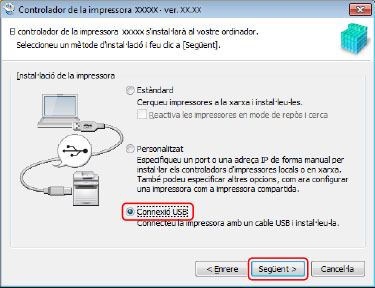
Seleccioneu [Connexió USB] → feu clic a [Següent].
Continueu amb la instal·lació seguint les instruccions de la pantalla.
5.
Quan es mostri la pantalla següent, connecteu el dispositiu i l'ordinador amb un cable USB → engegueu el dispositiu.
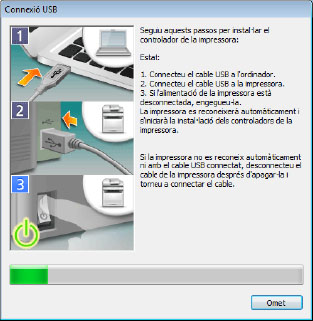
Continueu amb la instal·lació seguint les instruccions de la pantalla.
Si es produeix un error d'instal·lació a la pàgina anterior, feu clic a "Obrir detalls".
Torneu a realitzar la instal·lació després de dur a terme el procediment següent.
(1) Connecteu el dispositiu i l'ordinador amb un cable USB → enceneu el dispositiu.
(2) Visualitzeu l'administrador de dispositius.
Windows Vista/Server 2008: [Tauler de control] > [Sistema i manteniment] > [Administrador de dispositius].
Windows 7/8/8.1/Server 2008 R2/Server 2012/Server 2012 R2: [Tauler de control] > [Maquinari i so] > [Administrador de dispositius].
Windows 10: [Configuració] > [Dispositius] > [Impressores i escàners] > [Administrador de dispositius] a la part inferior de la pantalla.
(3) Feu clic amb el botó dret del ratolí al nom del dispositiu de destí que apareix a [Altres dispositius] → feu clic a [Suprimeix].
(4) Confirmeu el nom del dispositiu.
Canon + <nom del model>
6.
Feu clic a [Reinicia] (o [Surt]).
El dispositiu instal·lat apareix a [Dispositius i impressores], a [Impressores i faxos], o [Impressores] al Tauler de control del Windows.
Al Windows 10, el dispositiu instal·lat apareix a [Configuració] > [Dispositius] > [Impressores i escàners] > [Impressores].