[Nem installation] Fra DVD-ROM (netværksforbindelse)
Her beskrives proceduren til at søge efter en enhed på et netværk og installere med [Nem installation] fra den medfølgende DVD-ROM.
I denne procedure installeres foruden MF-driveren også standardsoftware og den elektroniske brugervejledniong.
Forudsætninger
Et TCP/IP-netværksmiljø
Hvis du ikke kender det netværksmiljø, der anvendes, kan du kontakte din netværksadministrator.
Enheden skal være på det samme undernet som den computer, der anvendes.
Når computeren startes, logges der på som bruger med administratorrettigheder.
Procedurer
1.
Sæt DVD-ROM i computeren → klik på [Nem installation].
Hvis menuen DVD-ROM ikke vises, skal du klikke på den følgende "Åbn detaljer".
I nedenstående procedure skal du starte installationsprogrammet. For DVD-ROM-drevet skal du skrive "D:".
Hvis der vises en meddelelse, der beder dig om at indsætte en DVD-ROM, eller hvis Windows Explorer vises: Eksekver [MInst.exe].
Hvis intet vises: [Kør] > indtast [D:\MInst.exe] > eksekver [MInst.exe].
2.
Hvis [Vælg forbindelsestypen]-skærmen vises, skal du vælge [Netværksforbindelse] → klikke på [Næste].
3.
Klik på [Installér].
4.
Læs licensaftalen → klik på [Ja].
5.
Vælg et sprog → klik på [Næste].
6.
Vælg den enhed, du bruger → klik på [Næste].
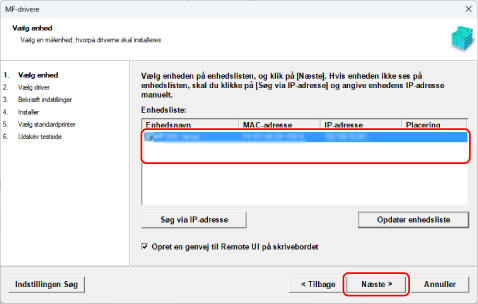
[Opret en genvej til Remote UI på skrivebordet]:
Markér dette afkrydsningsfelt for at oprette en genvej, der indeholder enhedsnavnet, på skrivebordet. Du kan klikke på genvejen for herved at kunne betjene enheden i en webbrowser ved hjælp af Remote UI. Ved sprog, der ikke understøttes af Remote UI, vises Remote UI på engelsk. Dette afkrydsningsfelt er valgt som standard, når installationsprogrammet startes.
 BEMÆRK
Hvis enheden ikke vises i [Enhedsliste], skal du kontrollere forbindelsen mellem computeren og enheden og IP-adresseindstillingerne og klikke på [Opdater enhedsliste]. Hvis enheden stadig ikke vises, skal du klikke på [Søg via IP-adresse] → skriv IP-adressen på enheden → klik på [OK]. Metoden til bekræftelse af IP-adresse er beskrevet i brugervejledningen til enheden.
Genvejen til Remote UI på skrivebordet slettes ikke, når driveren afinstalleres. Du kan slette den manuelt, hvis det er nødvendigt.
Hvis enhedens IP-adresse ændres efter oprettelsen af genvejen til Remote UI, kan Remote UI ikke længere åbnes via genvejen.
7.
Kontroller indstillingerne → klik på [Start].
8.
Installer softwaren i henhold til instruktionerne på skærmen.
9.
Skub DVD-ROM ud, vælg [Genstart computeren nu (anbefales)], og klik på [Genstart].
Hvis de installeres korrekt, vises der et MF-driver- eller software-ikon på nedenstående steder. Hvis der ikke vises et ikon, skal du afinstallere MF-driveren eller softwaren og geninstallere.
Printerdriver eller faxdriver:
Fra [ Indstillinger] i menuen Start [Bluetooth og enheder] (eller [Enheder]) > [Printere og scannere].
Indstillinger] i menuen Start [Bluetooth og enheder] (eller [Enheder]) > [Printere og scannere].Scannerdriver:
I søgefeltet [Kontrolpanel], indtast og søg efter "Vis scannere og kameraer" > [Vis scannere og kameraer] > [Scannere og kameraer].
For MF Scan Utility:
Menuen Start > [Alle apps] > [Canon]-mappen.
Hvis [Alle apps] ikke vises over de fastgjorte apps i menuen Start, skal du kontrollere følgende:
Liste over apps i menuen Start > [Canon]-mappe.
Anden software eller elektroniske brugervejledninger:
Proceslinje eller skrivebord