[Nem installation] Fra DVD-ROM (USB-forbindelse)
Her beskrives proceduren til installation for en enhed, der er forbundet via by USB med [Nem installation] fra den medfølgende DVD-ROM. I denne procedure installeres MF-driveren, standardsoftware og elektroniske brugervejledninger.
Forudsætninger
Når computeren startes, logges der på som bruger med administratorrettigheder.
USB-kablet er ikke forbundet
Forbind USB-kablet ifølge instruktionerne på skærmen. Hvis du har forbundet USB-kablet og installeret, skal du fjerne USB-kablet og geninstallere. USB-kablet følger ikke med dette produkt. Det skal anskaffes separat.
Procedurer
1.
Sluk for enheden.
2.
Sæt DVD-ROM i computeren → klik på [Nem installation].
Hvis menuen DVD-ROM ikke vises, skal du klikke på den følgende "Åbn detaljer".
I nedenstående procedure skal du starte installationsprogrammet. For DVD-ROM-drevet skal du skrive "D:".
Hvis der vises en meddelelse, der beder dig om at indsætte en DVD-ROM, eller hvis Windows Explorer vises: Eksekver [MInst.exe].
Hvis intet vises: [Kør] > indtast [D:\MInst.exe] > eksekver [MInst.exe].
3.
Hvis [Vælg forbindelsestypen]-skærmen vises, skal du vælge [USB-forbindelse] → klikke på [Næste].
4.
Klik på [Installér].
5.
Læs licensaftalen → klik på [Ja].
6.
Vælg et sprog → klik på [Næste].
7.
Når følgende skærmbillede åbnes, skal du forbinde enheden og computeren med et USB-kabel → tænd for enheden.
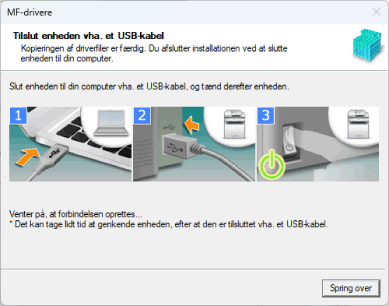
Hvis du ikke kunne bekræfte forbindelsen mellem enheden og computeren, skal du klikke på "Åbn detaljer".
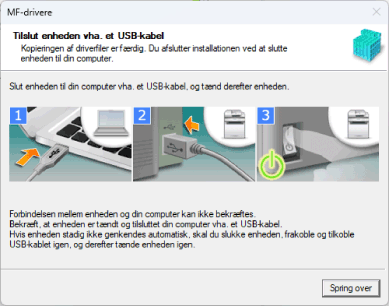
Hvis nedenstående skærmbillede vises, skal du slukke for enheden, sætte USB-kablet i igen og tænde for enheden igen.
8.
Klik på [Afslut].
9.
Installer softwaren i henhold til instruktionerne på skærmen.
10.
Skub DVD-ROM ud, vælg [Genstart computeren nu (anbefales)], og klik på [Genstart].
Hvis de installeres korrekt, vises der et MF-driver- eller software-ikon på nedenstående steder. Hvis der ikke vises et ikon, skal du afinstallere MF-driveren eller softwaren og geninstallere.
Printerdriver eller faxdriver:
Fra [ Indstillinger] i menuen Start [Bluetooth og enheder] (eller [Enheder]) > [Printere og scannere].
Indstillinger] i menuen Start [Bluetooth og enheder] (eller [Enheder]) > [Printere og scannere].Scannerdriver:
I søgefeltet [Kontrolpanel], indtast og søg efter "Vis scannere og kameraer" > [Vis scannere og kameraer] > [Scannere og kameraer].
For MF Scan Utility:
Menuen Start > [Alle apps] > [Canon]-mappen.
Hvis [Alle apps] ikke vises over de fastgjorte apps i menuen Start, skal du kontrollere følgende:
Liste over apps i menuen Start > [Canon]-mappe.
Anden software eller elektroniske brugervejledninger:
Proceslinje eller skrivebord