Installation af en downloadet MF-driver (netværksforbindelse)
Her beskrives proceduren til at installere den nyeste version af MF-driveren vha. et installationsprogram, der er downloadet fra hjemmesiden. Det søger automatisk efter enheder på netværket og installerer MF-driveren.
Installer med denne procedure, hvis den MF-driver, der findes på den medfølgende DVD-ROM, ikke er kompatibel med din computers styresystem.
Forudsætninger
Et TCP/IP-netværksmiljø
Hvis du ikke kender det netværksmiljø, der anvendes, kan du kontakte din netværksadministrator.
Enheden skal være på det samme undernet som den computer, der anvendes.
Når computeren startes, logges der på som bruger med administratorrettigheder.
Procedurer
1.
Dobbeltklik på det downloadede installationsprogram.
2.
Vælg et sprog → klik på [Næste].
3.
Læs licensaftalen → klik på [Ja].
4.
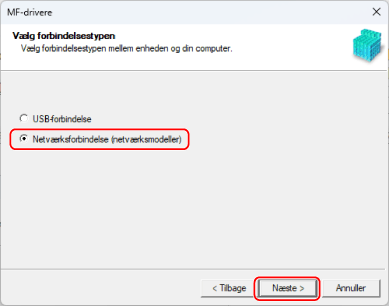
Hvis følgende skærmbillede vises, skal du vælge [Netværksforbindelse (netværksmodeller)] → klik på [Næste].
5.
Vælg den enhed, du bruger → klik på [Næste].
[Opret en genvej til Remote UI på skrivebordet]:
Markér dette afkrydsningsfelt for at oprette en genvej, der indeholder enhedsnavnet, på skrivebordet. Du kan klikke på genvejen for herved at kunne betjene enheden i en webbrowser ved hjælp af Remote UI. Ved sprog, der ikke understøttes af Remote UI, vises Remote UI på engelsk. Dette afkrydsningsfelt er valgt som standard, når installationsprogrammet startes.
 BEMÆRK
Hvis enheden ikke vises i [Enhedsliste], skal du kontrollere forbindelsen mellem computeren og enheden og IP-adresseindstillingerne og klikke på [Opdater enhedsliste]. Hvis enheden stadig ikke vises, skal du klikke på [Søg via IP-adresse] → skriv IP-adressen på enheden → klik på [OK]. Metoden til bekræftelse af IP-adresse er beskrevet i brugervejledningen til enheden.
Genvejen til Remote UI på skrivebordet slettes ikke, når driveren afinstalleres. Du kan slette den manuelt, hvis det er nødvendigt.
Hvis enhedens IP-adresse ændres efter oprettelsen af genvejen til Remote UI, kan Remote UI ikke længere åbnes via genvejen.
6.
Vælg den driver, du vil installere → klik på [Næste] → angiv dine indstillinger.
Hvis der vises en liste over drivere, der svarer til sidebeskrivelsessproget, når du har valgt en printerdriver på skærmbilledet [Vælg driver], skal du vælge den driver, du vil benytte.
Hvis du vil benytte en printserver, skal du vælge følgende.
Vælg [Vælg driver]-skærmbilledet > [Canon Driver Information Assist Service] (når hentes oplysninger om enheder).
Vælg [Bekræft indstillinger]-skærmbilledet > [Brug som delt printer] eller [Brug som delt fax] (når du vil bruge den computer, du installerer på, som printserver).
7.
Kontroller indstillingerne → klik på [Start].
8.
Angivelse af standardprinter og prøveudskrift.
Ved indstilling af standarddriver: Vælg driveren → klik [Næste]
Ved prøveudskrivning: Marker driverens afkrydsningsfelt
9.
Klik på [Afslut].
Hvis de installeres korrekt, vises der et MF-driver-ikon på nedenstående steder. Hvis der ikke vises et ikon, skal du afinstallere MF-driveren og geninstallere.
For printerdriver eller faxdriver:
Fra [ Indstillinger] i menuen Start [Bluetooth og enheder] (eller [Enheder]) > [Printere og scannere].
Indstillinger] i menuen Start [Bluetooth og enheder] (eller [Enheder]) > [Printere og scannere].For scannerdriver:
I søgefeltet [Kontrolpanel], indtast og søg efter "Vis scannere og kameraer" > [Vis scannere og kameraer] > [Scannere og kameraer].