[Helppo asennus] DVD-ROM-levyltä (verkkoyhteys)
Tässä kerrotaan, miten laite etsitään verkosta ja asennetaan mukana toimitetulta DVD-ROM-levyltä käyttämällä [Helppo asennus] -menetelmää.
Tässä toimintosarjassa asennetaan MF-ajurin lisäksi myös vakio-ohjelmisto ja sähköinen käyttöopas.
Vaatimukset
TCP/IP-verkkoympäristö
Jos et tiedä käytössä olevan verkkoympäristön tyyppiä, pyydä apua verkon pääkäyttäjältä.
Laitteen on oltava samassa aliverkossa kuin käytettävä tietokone.
Kun käynnistät tietokoneen, kirjaudu käyttäjänä, jolla on järjestelmänvalvojan oikeudet.
Toimet
1.
Aseta DVD-ROM-levy tietokoneeseen → valitse [Helppo asennus].
Jos DVD-ROM-valikkoa ei näy, valitse seuraava "Avaa tiedot".
Käynnistä asennusohjelma seuraavasti. Kirjoita DVD-ROM-aseman nimeksi "D:".
Jos DVD-ROM-levyn asettamaan pyytävä viesti avautuu tai jos Windows Explorer avautuu: Suorita [MInst.exe].
Jos mitään ei avaudu näytölle: [Suorita] > syötä [D:\MInst.exe] > suorita [MInst.exe].
2.
Jos [Valitse liitäntätyyppi] -näyttö tulee näkyviin, valitse [Verkkoyhteys] → valitse [Seuraava].
3.
Valitse [Asenna].
4.
Lue käyttöoikeussopimus → valitse [Kyllä].
5.
Valitse kieli → napsauta [Seuraava].
6.
Valitse käytettävä laite → valitse [Seuraava].
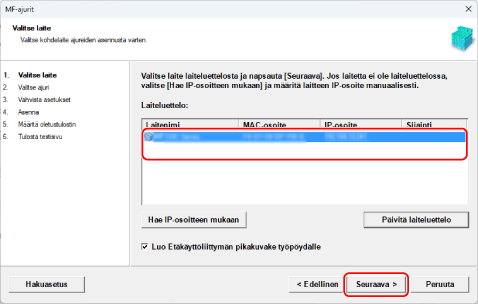
[Luo Etäkäyttöliittymän pikakuvake työpöydälle]:
Valitse tämä valintaruutu, kun haluat luoda työpöydälle pikakuvakkeen, jossa on laitteen nimi. Pikakuvaketta napsauttamalla laitetta voidaan käyttää selaimessa etäkäyttöliittymän avulla. Muilla kuin Etäkäyttöliittymän tukemilla kielillä Etäkäyttöliittymä näytetään englanniksi. Tämä valintaruutu valitaan oletusarvoisesti, kun asennusohjelma käynnistetään.
 HUOMAUTUS
Jos laitetta ei näy kohdassa [Laiteluettelo], tarkista tietokoneen ja laitteen välisen yhteyden tila ja IP-osoitteen asetukset. Valitse sitten [Päivitä laiteluettelo]. Jos laitetta ei vieläkään näy luettelossa, valitse [Hae IP-osoitteen mukaan] → kirjoita laitteen IP-osoite → valitse [OK]. Lisätietoja IP-osoitteen tarkistamisesta on laitteen käyttöoppaassa.
Etäkäyttöliittymän pikakuvaketta työpöydällä ei poisteta, kun ajuri poistetaan. Poista se tarvittaessa manuaalisesti.
Jos laitteen IP-osoite vaihdetaan Etäkäyttöliittymän pikakuvakkeen luomiseen jälkeen, Etäkäyttöliittymää ei voi enää avata pikakuvakkeesta.
7.
Tarkista asetukset → valitse [Käynnistä].
8.
Asenna ohjelmiston näytön ohjeiden mukaisesti.
9.
Poista DVD-ROM-levy, valitse [Käynnistä tietokone uudelleen nyt (suositus)] ja valitse sitten [Käynnistä uudelleen].
Jos asennus onnistui, MF-ajurin tai -ohjelmiston kuvake näkyy alla olevissa kohdissa. Jos kuvakkeita ei näy, poista MF-ajurin tai ohjelmiston asennus ja asenna se uudelleen.
Tulostinajuri tai faksiajuri:
Valitse aloitusvalikko kohdasta [ Asetukset] [Bluetooth ja laitteet] (tai [Laitteet]) > [Tulostimet ja skannerit].
Asetukset] [Bluetooth ja laitteet] (tai [Laitteet]) > [Tulostimet ja skannerit].Skanneriajuri:
Syötä ja hae kohdan [Ohjauspaneeli] hakuruudusta "Näytä skannerit ja kamerat” > [Näytä skannerit ja kamerat] > [Skannerit ja kamerat].
MF Scan Utility:
Aloitusvalikko > [Kaikki sovellukset] > [Canon]-kansio.
Jos [Kaikki sovellukset] ei näy aloitusvalikossa kiinnitettyjen sovellusten yläpuolella, tarkista seuraavat asiat.
Aloitusvalikon sovellusluettelo > [Canon]-kansio.
Muu ohjelmisto tai sähköiset käyttöoppaat:
Tehtäväpalkki tai työpöytä