[Helppo asennus] DVD-ROM-levyltä (USB-yhteys)
Tässä kerrotaan, miten ajuri asennetaan mukana toimitetulta DVD-ROM-levyltä USB-yhteydellä yhdistettyyn tietokoneeseen käyttämällä [Helppo asennus] -menetelmää. Tässä toimintosarjassa MF-ajurin lisäksi asennetaan vakio-ohjelmisto ja sähköiset käyttöoppaat.
Vaatimukset
Kun käynnistät tietokoneen, kirjaudu käyttäjänä, jolla on järjestelmänvalvojan oikeudet.
USB-kaapelia ei ole kytketty
Kytke USB-kaapeli näytön ohjeiden mukaisesti. Jos kytkit USB-kaapelin ja aloitit sitten asennuksen, irrota USB-kaapeli ja aloita asennus uudelleen. USB-kaapelia ei toimiteta tämän tuotteen mukana. Hanki se erikseen.
Toimet
1.
Katkaise laitteesta virta.
2.
Aseta DVD-ROM-levy tietokoneeseen → valitse [Helppo asennus].
Jos DVD-ROM-valikkoa ei näy, valitse seuraava "Avaa tiedot".
Käynnistä asennusohjelma seuraavasti. Kirjoita DVD-ROM-aseman nimeksi "D:".
Jos DVD-ROM-levyn asettamaan pyytävä viesti avautuu tai jos Windows Explorer avautuu: Suorita [MInst.exe].
Jos mitään ei avaudu näytölle: [Suorita] > syötä [D:\MInst.exe] > suorita [MInst.exe].
3.
Jos [Valitse liitäntätyyppi] -näyttö tulee näkyviin, valitse [USB-liitäntä] → valitse [Seuraava].
4.
Valitse [Asenna].
5.
Lue käyttöoikeussopimus → valitse [Kyllä].
6.
Valitse kieli → napsauta [Seuraava].
7.
Kun seuraava näyttö tulee näkyviin, yhdistä laite ja tietokone USB-kaapelilla → kytke laitteeseen virta.
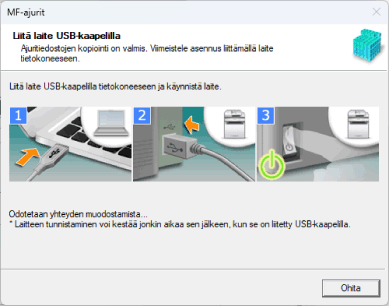
Jos laitteen yhdistäminen tietokoneeseen ei onnistu, valitse "Avaa tiedot".
Kun seuraava näyttö tulee näkyviin, katkaise laitteen virta, yhdistä USB-kaapeli uudelleen ja kytke sitten laitteeseen virta.
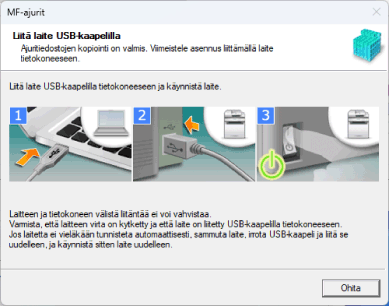
8.
Valitse [Lopeta].
9.
Asenna ohjelmiston näytön ohjeiden mukaisesti.
10.
Poista DVD-ROM-levy, valitse [Käynnistä tietokone uudelleen nyt (suositus)] ja valitse sitten [Käynnistä uudelleen].
Jos asennus onnistui, MF-ajurin tai -ohjelmiston kuvake näkyy alla olevissa kohdissa. Jos kuvakkeita ei näy, poista MF-ajurin tai ohjelmiston asennus ja asenna se uudelleen.
Tulostinajuri tai faksiajuri:
Valitse aloitusvalikko kohdasta [ Asetukset] [Bluetooth ja laitteet] (tai [Laitteet]) > [Tulostimet ja skannerit].
Asetukset] [Bluetooth ja laitteet] (tai [Laitteet]) > [Tulostimet ja skannerit].Skanneriajuri:
Syötä ja hae kohdan [Ohjauspaneeli] hakuruudusta "Näytä skannerit ja kamerat” > [Näytä skannerit ja kamerat] > [Skannerit ja kamerat].
MF Scan Utility:
Aloitusvalikko > [Kaikki sovellukset] > [Canon]-kansio.
Jos [Kaikki sovellukset] ei näy aloitusvalikossa kiinnitettyjen sovellusten yläpuolella, tarkista seuraavat asiat.
Aloitusvalikon sovellusluettelo > [Canon]-kansio.
Muu ohjelmisto tai sähköiset käyttöoppaat:
Tehtäväpalkki tai työpöytä