Ladatun MF-ajurin asentaminen (verkkoyhteys)
Tässä kerrotaan, miten MF-ajurin uusin versio asennetaan verkkosivustosta ladatun asennusohjelman avulla. Asennusohjelma etsii laitteita verkosta automaattisesti ja asentaa MF-ajurin.
Asenna ajuri tällä tavalla, jos mukana toimitetulla DVD-ROM-levyllä oleva MF-ajuri ei ole yhteensopiva käytössä olevan tietokoneen käyttöjärjestelmän kanssa.
Vaatimukset
TCP/IP-verkkoympäristö
Jos et tiedä käytössä olevan verkkoympäristön tyyppiä, pyydä apua verkon pääkäyttäjältä.
Laitteen on oltava samassa aliverkossa kuin käytettävä tietokone.
Kun käynnistät tietokoneen, kirjaudu käyttäjänä, jolla on järjestelmänvalvojan oikeudet.
Toimet
1.
Kaksoisnapsauta ladattua asennusohjelmaa.
2.
Valitse kieli → napsauta [Seuraava].
3.
Lue käyttöoikeussopimus → valitse [Kyllä].
4.
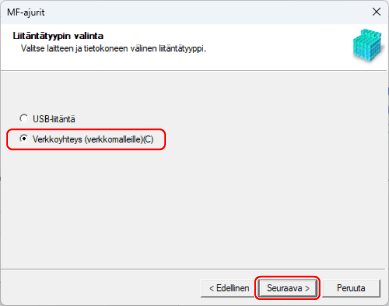
Jos seuraava näyttö tulee näkyviin, valitse [Verkkoyhteys (verkkomalleille)] → valitse [Seuraava].
5.
Valitse käytettävä laite → valitse [Seuraava].
[Luo Etäkäyttöliittymän pikakuvake työpöydälle]:
Valitse tämä valintaruutu, kun haluat luoda työpöydälle pikakuvakkeen, jossa on laitteen nimi. Pikakuvaketta napsauttamalla laitetta voidaan käyttää selaimessa etäkäyttöliittymän avulla. Muilla kuin Etäkäyttöliittymän tukemilla kielillä Etäkäyttöliittymä näytetään englanniksi. Tämä valintaruutu valitaan oletusarvoisesti, kun asennusohjelma käynnistetään.
 HUOMAUTUS
Jos laitetta ei näy kohdassa [Laiteluettelo], tarkista tietokoneen ja laitteen välisen yhteyden tila ja IP-osoitteen asetukset. Valitse sitten [Päivitä laiteluettelo]. Jos laitetta ei vieläkään näy luettelossa, valitse [Hae IP-osoitteen mukaan] → kirjoita laitteen IP-osoite → valitse [OK]. Lisätietoja IP-osoitteen tarkistamisesta on laitteen käyttöoppaassa.
Etäkäyttöliittymän pikakuvaketta työpöydällä ei poisteta, kun ajuri poistetaan. Poista se tarvittaessa manuaalisesti.
Jos laitteen IP-osoite vaihdetaan Etäkäyttöliittymän pikakuvakkeen luomiseen jälkeen, Etäkäyttöliittymää ei voi enää avata pikakuvakkeesta.
6.
Valitse asennettava ajuri → valitse [Seuraava] → määritä tarvittavat asetukset.
Jos tulostinajurin valitsemisen jälkeen [Valitse ajuri] -näyttöön tulee luettelo sivunkuvauskieltä vastaavista ajureista, valitse ajuri, jota aiot käyttää.
Jos haluat käyttää tulostuspalvelinta, valitse seuraavat asetukset.
Valitse [Valitse ajuri] -näyttö > [Canon Driver Information Assist Service] (kun laitetietoja haetaan).
Valitse [Vahvista asetukset] -näyttö > [Käytä jaettuna tulostimena] tai [Käytä jaettuna faksina] (kun haluat käyttää asennuksen kohteena olevaa tietokonetta tulostuspalvelimena).
7.
Tarkista asetukset → valitse [Käynnistä].
8.
Aseta oletustulostin ja testaa tulostusta.
Kun asetat oletustulostimen: valitse ajuri → valitse [Seuraava]
Kun testaat tulostusta: valitse ajurin valintaruutu
9.
Valitse [Lopeta].
Jos asennus onnistui, MF-ajurin kuvake näkyy alla olevissa kohdissa. Jos kuvaketta ei näy, poista MF-ajurin asennus ja asenna se uudelleen.
Tulostinajuri tai faksiajuri:
Valitse aloitusvalikko kohdasta [ Asetukset] [Bluetooth ja laitteet] (tai [Laitteet]) > [Tulostimet ja skannerit].
Asetukset] [Bluetooth ja laitteet] (tai [Laitteet]) > [Tulostimet ja skannerit].Skanneriajuri:
Syötä ja hae kohdan [Ohjauspaneeli] hakuruudusta "Näytä skannerit ja kamerat” > [Näytä skannerit ja kamerat] > [Skannerit ja kamerat].