Een gedownload MF-stuurprogramma installeren (USB-verbinding)
Hier wordt de procedure uitgelegd voor het installeren van de nieuwste versie van het MF-stuurprogramma via een van de website gedownload installatieprogramma. Het installeert het MF-stuurprogramma op een apparaat dat via USB is verbonden.
Installeer aan de hand van deze procedure wanneer het MF-stuurprogramma op de meegeleverde DVD-ROM niet compatibel is met het besturingssysteem van de computer die u gebruikt.
Voorwaarden
Als u de computer start, log dan in als een gebruiker met beheerdersrechten.
De USB-kabel is niet aangesloten
Sluit de USB-kabel aan volgens de instructies op het scherm. Als u de USB-kabel hebt aangesloten en geïnstalleerd, maak de USB-kabel dan los en installeer opnieuw. De USB-kabel wordt bovendien niet bij dit product meegeleverd. Deze moet u afzonderlijk voorzien.
Procedures
1.
Schakel het apparaat uit.
2.
Dubbelklik op het gedownloade installatieprogramma.
3.
Selecteer een taal → klik op [Volgende].
4.
Lees de licentieovereenkomst → klik op [Ja].
5.
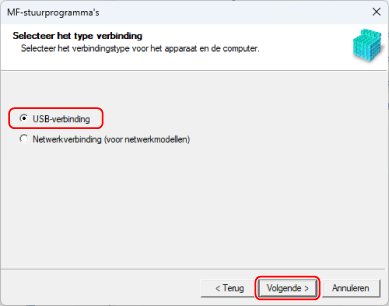
Als het volgende scherm wordt weergegeven, selecteer [USB-verbinding] → klik op [Volgende].
6.
Als het volgende scherm verschijnt, het apparaat aansluiten met een USB-kabel → het apparaat inschakelen.
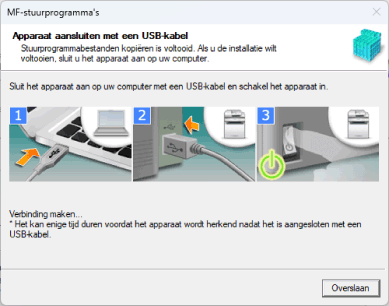
Als u de verbinding tussen het apparaat en de computer niet kunt bevestigen, klik dan op "Details openen".
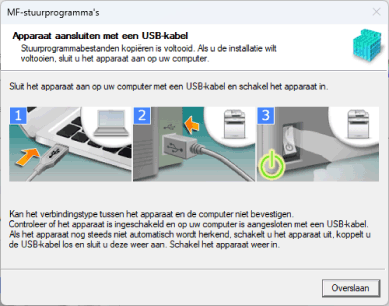
Als het volgende scherm wordt weergegeven, zet u het apparaat uit, sluit u de USB-kabel terug aan en zet u het apparaat weer aan.
7.
Klik op [Afsluiten].
Indien correct geïnstalleerd, wordt er een pictogram van het MF-stuurprogramma weergegeven in de hieronder weergegeven locaties. Als het pictogram niet wordt weergegeven, verwijder dan het MF-stuurprogramma en verricht de installatie opnieuw.
Voor een stuurprogramma van printer of fax:
Vanuit [ Instellingen] in het Startmenu, [Bluetooth en apparaten] (of [Apparaten]) > [Printers en scanners].
Instellingen] in het Startmenu, [Bluetooth en apparaten] (of [Apparaten]) > [Printers en scanners].Voor een scannerstuurprogramma:
In het zoekvenster van [Configuratiescherm] zoekt u op "Scanners en camera's weergeven" door het in te voeren > [Scanners en camera's weergeven] > [Scanners en camera's].