[Enkel installering] Fra DVD-ROM (nettverksforbindelsen)
Dette forklarer hvordan du søker etter en enhet på et nettverk og installerer den med [Enkel installering] fra den medfølgende DVD-ROM.
I denne prosedyren installeres standard programvare og den elektroniske bruksanvisningen i tillegg til MF-driveren.
Forutsetninger
Et TCP/IP nettverksmiljø
Hvis du ikke kjenner nettverksmiljøet du benytter, kan du sjekke med nettverksadministratoren.
Enheten må være i samme delnett som datamaskinen du benytter.
Når du starter datamaskinen, skal du logge på med administratorrettigheter.
Prosedyrer
1.
Sett inn DVD-ROM i datamaskinen → klikk på [Enkel installering].
Dersom DVD-ROM-menyen ikke vises, klikk på den etterfølgende "Åpne detaljer".
Start installasjonsprogrammet på følgende måte. For DVD-ROM-harddisknavnet, tast inn "D:".
Hvis en melding som ber deg om å sette inn en DVD-ROM vises eller Windows Explorer vises: kjør [MInst.exe].
Hvis ingenting vises: [Kjør] > gå inn på [D:\MInst.exe] > kjør [MInst.exe].
2.
Hvis [Velg tilkoblingstype]-skjermen vises, velg [Nettverkstilkobling] → klikk på [Neste].
3.
Klikk på [Installer].
4.
Les lisensavtalen → klikk på [Ja].
5.
Velg et språk → klikk på [Neste].
6.
Velg enheten du bruker → klikk på [Neste].
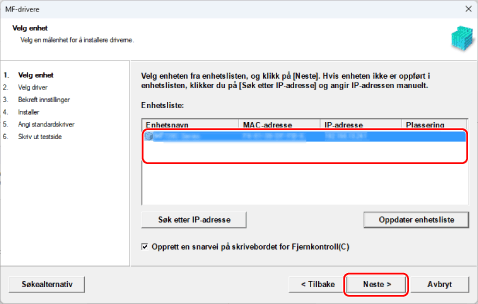
[Opprett en snarvei på skrivebordet for Fjernkontroll]:
Merk av i denne boksen når du vil opprette en snarvei som inneholder enhetsnavnet, på skrivebordet. Du kan klikke på snarveien når du vil bruke enheten i en nettleser, ved bruk av Fjernkontroll.
 MERK
MERKHvis enheten ikke vises i [Enhetsliste], kontroller tilkoblingen mellom datamaskinen og enheten og IP-adresseinnstillingene, og klikk på [Oppdater enhetsliste]. Hvis enheten fremdeles ikke vises, klikk på [Søk etter IP-adresse] → tast inn IP-adressen til enheten → klikk på [OK]. For informasjon om hvordan du bekrefter IP-adressen, se bruksanvisningen til enheten.
Snarveien til Fjernkontroll på skrivebordet slettes ikke når driveren avinstalleres. Slett den manuelt hvis du ønsker.
Hvis IP-adressen til enheten endres etter at du har opprettet snarveien til Fjernkontroll, vil Fjernkontroll ikke lenger kunne åpnes fra snarveien.
7.
Kontroller innstillingene → klikk på [Start].
8.
Installer instruksjonene i henhold til instruksjonene på skjermen.
9.
Løs ut DVD-ROM, velg [Start datamaskinen på nytt nå (anbefales)] og klikk på [Start på nytt].
Hvis den installeres riktig, vises et MF-driver- eller programvareikon på stedene som vises nedenfor. Hvis ikonet ikke vises, må du avinstallere MF-driveren eller programvaren og installere den på nytt.
For en skriverdriver eller faksdriver:
Åpne [ Innstillinger] på Start-menyen, [Bluetooth og enheter] (eller [Enheter]) > [Skrivere og skannere].
Innstillinger] på Start-menyen, [Bluetooth og enheter] (eller [Enheter]) > [Skrivere og skannere].For en skannerdriver:
I søkeboksen til [Kontrollpanel], skriv inn og søk "Vis skannere og kameraer" > [Vis skannere og kameraer] > [Skannere og kameraer].
For MF Scan Utility:
Startmeny > [Alle apper] > [Canon]-mappe.
Hvis [Alle apper] ikke vises over de festede appene på Start-menyen, sjekk følgende.
Liste over apper i Start-meny > [Canon]-mappen.
For andre programvarer eller elektroniske håndbøker:
Verktøylinje eller skrivebord