Installere en nedlastet MF-driver (nettverksforbindelse)
Dette forklarer hvordan du laster ned den nyeste versjonen av MF-driveren med et installasjonsprogram lastet ned fra nettstedet. Den søker etter enheter på nettverket automatisk og installerer MF-driveren.
Bruk denne installasjonsprosedyren når MF-driveren i den medfølgende DVD-ROM ikke er kompatibel med operativsystemet til datamaskinen du bruker.
Forutsetninger
Et TCP/IP nettverksmiljø
Hvis du ikke kjenner nettverksmiljøet du benytter, kan du sjekke med nettverksadministratoren.
Enheten må være i samme delnett som datamaskinen du benytter.
Når du starter datamaskinen, skal du logge på med administratorrettigheter.
Prosedyrer
1.
Dobbeltklikk på det nedlastede installasjonsprogrammet.
2.
Velg et språk → klikk på [Neste].
3.
Les lisensavtalen → klikk på [Ja].
4.
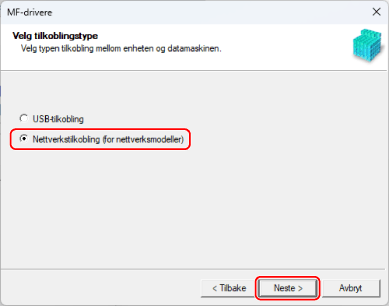
Hvis følgende skjerm vises, velg [Nettverkstilkobling (for nettverksmodeller)] → klikk på [Neste].
5.
Velg enheten du bruker → klikk på [Neste].
[Opprett en snarvei på skrivebordet for Fjernkontroll]:
Merk av i denne boksen når du vil opprette en snarvei som inneholder enhetsnavnet, på skrivebordet. Du kan klikke på snarveien når du vil bruke enheten i en nettleser, ved bruk av Fjernkontroll.
 MERK
MERKHvis enheten ikke vises i [Enhetsliste], kontroller tilkoblingen mellom datamaskinen og enheten og IP-adresseinnstillingene, og klikk på [Oppdater enhetsliste]. Hvis enheten fremdeles ikke vises, klikk på [Søk etter IP-adresse] → tast inn IP-adressen til enheten → klikk på [OK]. For informasjon om hvordan du bekrefter IP-adressen, se bruksanvisningen til enheten.
Snarveien til Fjernkontroll på skrivebordet slettes ikke når driveren avinstalleres. Slett den manuelt hvis du ønsker.
Hvis IP-adressen til enheten endres etter at du har opprettet snarveien til Fjernkontroll, vil Fjernkontroll ikke lenger kunne åpnes fra snarveien.
6.
Velg driveren som skal installeres → klikk på [Neste] → angi som påkrevet.
Hvis en liste over drivere som tilsvarer sidebeskrivelsesspråket vises etter at du velger en skriverdriver på [Velg driver]-skjermbildet, velg skriveren du skal bruke.
Hvis du vil bruke en utskriftsserver, velg følgende.
Velg [Velg driver]-skjermbildet > [Canon Driver Information Assist Service] (når du henter enhetsinformasjon).
Velg [Bekreft innstillinger]-skjermbildet > [Bruk som delt skriver] eller [Bruk som delt faks] (når du vil bruke datamaskinen du installerer som en utskriftsserver).
7.
Kontroller innstillingene → klikk på [Start].
8.
Angi standardskriver og testutskrift.
Når du angir en standarddriver: velg driveren → klikk på [Neste]
Når du skriver ut en testutskrift: merk av i avmerkingsboksen til driveren
9.
Klikk på [Avslutt].
Hvis den installeres riktig, vises et MF-driver- eller programvareikon på stedene som vises nedenfor. Hvis ikonet ikke vises, må du avinstallere MF-driveren og installere den på nytt.
For en skriverdriver eller faksdriver:
Åpne [ Innstillinger] på Start-menyen, [Bluetooth og enheter] (eller [Enheter]) > [Skrivere og skannere].
Innstillinger] på Start-menyen, [Bluetooth og enheter] (eller [Enheter]) > [Skrivere og skannere].For en skannerdriver:
I søkeboksen til [Kontrollpanel], skriv inn og søk "Vis skannere og kameraer" > [Vis skannere og kameraer] > [Skannere og kameraer].