Installere en nedlastet MF-driver (USB-forbindelse)
Dette forklarer hvordan du laster ned den nyeste versjonen av MF-driveren med et installasjonsprogram lastet ned fra nettstedet. Det installerer MF-driveren til en enhet koblet til med USB.
Bruk denne installasjonsprosedyren når MF-driveren i den medfølgende DVD-ROM ikke er kompatibel med operativsystemet til datamaskinen du bruker.
Forutsetninger
Når du starter datamaskinen, skal du logge på med administratorrettigheter.
USB-kabelen er ikke koblet til
Koble til USB-kabelen i henhold til instruksene på skjermbildet. Hvis du koblet til USB-kabelen og installerte, koble fra USB-kabelen og reinstaller. USB-kabel støttes ikke for dette produktet. Klargjør den separat.
Prosedyrer
1.
Slå av enheten.
2.
Dobbeltklikk på det nedlastede installasjonsprogrammet.
3.
Velg et språk → klikk på [Neste].
4.
Les lisensavtalen → klikk på [Ja].
5.
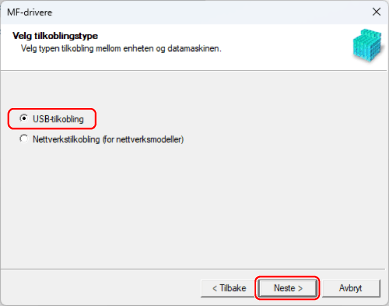
Hvis følgende skjerm vises, velg [USB-tilkobling] → klikk på [Neste].
6.
Når følgende skjermbilde vises, kan du koble enheten og datamaskinen til en USB-kabel → slå på enheten.
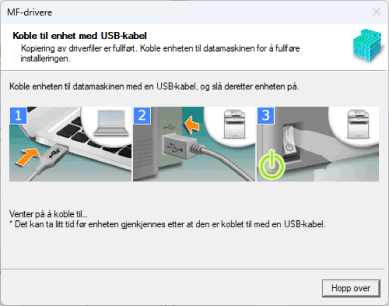
Hvis du ikke kunne bekrefte tilkoblingen mellom enheten og datamaskinen, klikk på "Åpne detaljer".
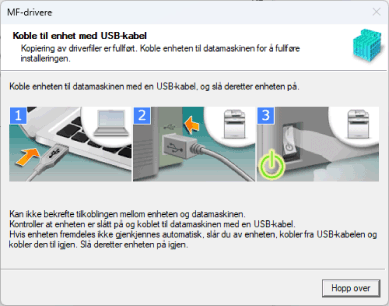
Hvis følgende skjermbilde vises, slå av enheten og koble til USB-kabelen og slå på enheten på nytt.
7.
Klikk på [Avslutt].
Hvis den installeres riktig, vises et MF-driver- eller programvareikon på stedene som vises nedenfor. Hvis ikonet ikke vises, må du avinstallere MF-driveren og installere den på nytt.
For en skriverdriver eller faksdriver:
Åpne [ Innstillinger] på Start-menyen, [Bluetooth og enheter] (eller [Enheter]) > [Skrivere og skannere].
Innstillinger] på Start-menyen, [Bluetooth og enheter] (eller [Enheter]) > [Skrivere og skannere].For en skannerdriver:
I søkeboksen til [Kontrollpanel], skriv inn og søk "Vis skannere og kameraer" > [Vis skannere og kameraer] > [Skannere og kameraer].