[Egendefinert installasjon] Fra DVD-ROM (USB-forbindelsen)
Dette forklarer hvordan du installerer en enhet koblet til med USB med Egendefinert installasjon fra den medfølgende DVD-ROM.
Med denne fremgangsmåten kan du angi hvilke(n) programvare eller håndbøkene du vil installere.
Forutsetninger
Når du starter datamaskinen, skal du logge på med administratorrettigheter.
USB-kabelen er ikke koblet til
Koble til USB-kabelen i henhold til instruksene på skjermbildet. Hvis du koblet til USB-kabelen og installerte, koble fra USB-kabelen og reinstaller. USB-kabelen er heller ikke levert med dette produktet. Klargjør den separat.
Prosedyrer
1.
Slå av enheten.
2.
Sett inn DVD-ROM i datamaskinen → klikk på [Egendefinert installasjon].
Dersom DVD-ROM-menyen ikke vises, klikk på den etterfølgende "Åpne detaljer".
Start installasjonsprogrammet på følgende måte. For DVD-ROM-harddisknavnet, tast inn "D:".
Hvis en melding som ber deg om å sette inn en DVD-ROM vises eller Windows Explorer vises: kjør [MInst.exe].
Hvis ingenting vises: [Kjør] > gå inn på [D:\MInst.exe] > kjør [MInst.exe].
3.
Hvis [Velg tilkoblingstype]-skjermen vises, velg [USB-tilkobling] → klikk på [Neste].
4.
Velg programvaren du vil installere → klikk på [Installer].
5.
Les lisensavtalen → klikk på [Ja].
6.
Velg et språk → klikk på [Neste].
7.
Når følgende skjermbilde vises, kan du koble enheten og datamaskinen til en USB-kabel → slå på enheten.
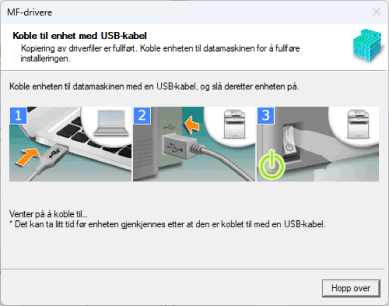
Hvis du ikke kunne bekrefte tilkoblingen mellom enheten og datamaskinen, klikk på "Åpne detaljer".
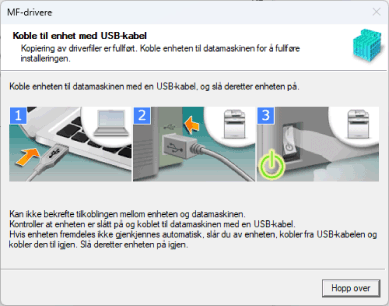
Hvis følgende skjermbilde vises, slå av enheten og koble til USB-kabelen og slå på enheten på nytt.
8.
Klikk på [Avslutt].
9.
Hvis du valgte MF Scan Utility, se instruksene på skjermen → klikk på [Neste] hvis du vil fortsette installasjonen.
10.
Velg et språk → klikk på [Neste].
11.
Installer instruksjonene i henhold til instruksjonene på skjermen → klikk på [Neste].
12.
Løs ut DVD-ROM, velg [Start datamaskinen på nytt nå (anbefales)] og klikk på [Start på nytt].
Hvis den installeres riktig, vises et MF-driver- eller programvareikon på stedene som vises nedenfor. Hvis ikonet ikke vises, må du avinstallere MF-driveren eller programvaren og installere den på nytt.
For en skriverdriver eller faksdriver:
Åpne [ Innstillinger] på Start-menyen, [Bluetooth og enheter] (eller [Enheter]) > [Skrivere og skannere].
Innstillinger] på Start-menyen, [Bluetooth og enheter] (eller [Enheter]) > [Skrivere og skannere].For en skannerdriver:
I søkeboksen til [Kontrollpanel], skriv inn og søk "Vis skannere og kameraer" > [Vis skannere og kameraer] > [Skannere og kameraer].
For MF Scan Utility:
Startmeny > [Alle apper] > [Canon]-mappe.
Hvis [Alle apper] ikke vises over de festede appene på Start-menyen, sjekk følgende.
Liste over apper i Start-meny > [Canon]-mappen.
For andre programvarer eller elektroniske håndbøker:
Verktøylinje eller skrivebord