[Instalacja standardowa] Z dysku DVD-ROM (połączenie USB)
Ta procedura służy do instalowania urządzenia podłączonego do interfejsu USB przy użyciu opcji [Instalacja standardowa] instalatora z dołączonego dysku DVD-ROM. Przy użyciu tej procedury oprócz sterownika MF instalowane są standardowe oprogramowanie i elektroniczne podręczniki.
Wymogi
Po uruchomieniu komputera zaloguj się na konto użytkownika z uprawnieniami administratora.
Kabel USB nie jest podłączony
Podłącz kabel USB zgodnie z instrukcjami wyświetlanymi na ekranie. Jeśli zainstalowano po podłączeniu kabla USB, należy odłączyć kabel USB i zainstalować ponownie. Kabel USB nie jest dostarczany razem z tym produktem. Należy zaopatrzyć się w niego oddzielnie.
Procedura
1.
Wyłącz urządzenie.
2.
Włóż dysk DVD-ROM do komputera → kliknij opcję [Instalacja standardowa].
Jeśli menu DVD-ROM nie jest wyświetlane, kliknij kolejne „Wyświetl szczegóły”.
Poniższa procedura służy do uruchomienia instalatora. Jako nazwę dysku DVD-ROM wpisz „D:”.
Po wyświetleniu komunikatu monitującego o włożenie dysku DVD-ROM lub po wyświetleniu Windows Explorer: Uruchom [MInst.exe].
Jeśli nic niezostało wyświetlone: [Uruchom] > wpisz [D:\MInst.exe] > uruchom [MInst.exe].
3.
Jeśli wyświetlony zostanie ekran [Wybór typu połączenia], wybierz opcję [Połączenie USB] → kliknij [Dalej].
4.
Kliknij przycisk [Zainstaluj].
5.
Przeczytaj umowę licencyjną → kliknij przycisk [Tak].
6.
Wybierz język → kliknij [Dalej].
7.
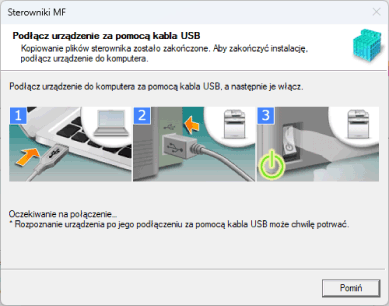
Jeżeli zostanie wyświetlone poniższe okno, połącz urządzenie z komputerem za pomocą kabla USB → włącz urządzenie.
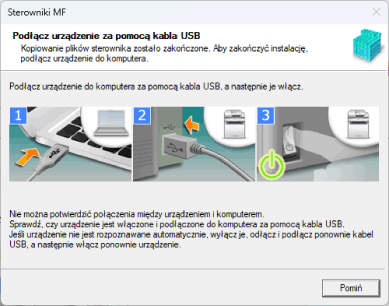
Jeśli nie można ustalić połączenia między urządzeniem a komputerem, kliknij przycisk „Wyświetl szczegóły”.
Jeśli wyświetlony zostanie poniższy ekran, wyłącz urządzenie, a następnie ponownie podłącz kabel USB i ponownie włącz urządzenie.
8.
Kliknij przycisk [Zakończ].
9.
Zainstaluj oprogramowanie, wykonując polecenia wyświetlane na ekranie.
10.
Wysuń dysk DVD-ROM, wybierz opcję [Uruchom ponownie komputer teraz (zalecane)] i kliknij przycisk [Uruchom ponownie].
Jeśli sterownik lub oprogramowanie MF zostało zainstalowane prawidłowo, w przedstawionych poniżej miejscach pojawi się ikona. W przypadku gdy ikona nie jest widoczna, należy odinstalować sterownik lub oprogramowanie MF i zainstalować je ponownie.
W przypadku sterownika drukarki lub sterownika faksu:
Przejdź do pozycji [ Ustawienia] w menu Start, a następnie wybierz kolejno opcje [Bluetooth i urządzenia] (lub [Urządzenia]) > [Drukarki i skanery].
Ustawienia] w menu Start, a następnie wybierz kolejno opcje [Bluetooth i urządzenia] (lub [Urządzenia]) > [Drukarki i skanery].W przypadku sterownika skanera:
W polu wyszukiwania w oknie [Panel sterowania] wpisać i wyszukać „Wyświetl skanery i aparaty fotograficzne” > [Wyświetl skanery i aparaty fotograficzne] > [Skanery i aparaty fotograficzne].
W przypadku programu MF Scan Utility:
Menu Start > [Wszystkie aplikacje] > folder [Canon].
Jeśli opcja [Wszystkie aplikacje] nie jest wyświetlana nad przypiętymi aplikacjami w menu Start, sprawdź poniższe.
Lista aplikacji w menu Start > folder [Canon].
W przypadku innego oprogramowania lub podręczników elektronicznych:
Pasek zadań lub pulpit