[Простая установка] с диска DVD-ROM (соединение USB)
Здесь приводится описание процедуры установки для устройства, соединенного через USB, способом [Простая установка] с прилагаемого диска DVD-ROM. В ходе этой процедуры наряду с установкой драйвера MF выполняется установка стандартного программного обеспечения и электронных руководств.
Предварительные условия
При запуске компьютера войдите в систему с правами администратора.
Не подключен кабель USB
Подключите кабель USB в соответствии с указаниями на экране. Если установка выполнялась при подключенном кабеле USB, отсоедините кабель USB и повторите установку. Кабель USB не входит в комплект данного изделия. Подготовьте его отдельно.
Процедуры
1.
Выключите устройство.
2.
Установите DVD-ROM в компьютер → нажмите кнопку [Простая установка].
Если меню диска DVD-ROM не отображается, нажмите кнопку "Открыть подробные сведения".
Выполняя следующую процедуру, запустите программу установки. В качестве имени устройства чтения дисков DVD-ROM введите "D:".
Если отображается сообщение с предложением вставить диск DVD-ROM или если открывается проводник Windows: запустите [MInst.exe].
Если не отображается ничего: [Выполнить] > введите [D:\MInst.exe] > запустите [MInst.exe].
3.
Если открывается экран [Выбор типа соединения], выберите [USB-соединение] → нажмите [Далее].
4.
Нажмите [Установить].
5.
Прочитайте лицензионное соглашение → нажмите кнопку [Да].
6.
Выберите язык → нажмите [Далее].
7.
Если появится следующий экран, подключите устройство к компьютеру при помощи кабеля USB → включите устройство.
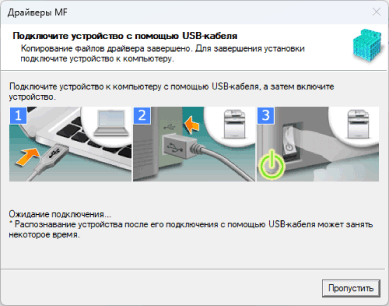
Если не удалось проверить соединение между устройством и компьютером, нажмите кнопку "Открыть подробные сведения".
Если отображается следующий экран, выключите устройство, затем снова подключите кабель USB и снова включите устройство.
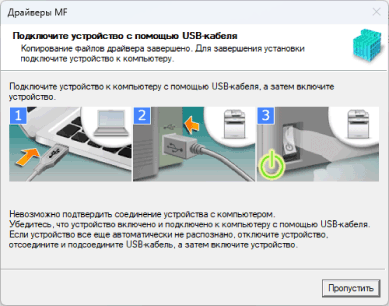
8.
Щелкните [Выход].
9.
Установите программное обеспечение, следуя указаниям на экране.
10.
Извлеките DVD-ROM, выберите [Перезагрузите компьютер сейчас (рекомендуется)] и нажмите кнопку [Перезагрузка].
В случае правильной установки в местах, показанных ниже, отображается значок драйвера MF или программного обеспечения. Если значок не отображается, удалите драйвер MF или программное обеспечение и повторно выполните установку.
Для драйвера принтера или драйвера факса:
С использованием пункта [ Параметры] в меню «Пуск», [Bluetooth и устройства] (или [Устройства]) > [Принтеры и сканеры].
Параметры] в меню «Пуск», [Bluetooth и устройства] (или [Устройства]) > [Принтеры и сканеры].Для драйвера сканера:
В поле поиска меню [Панель управления] введите и выполните поиск «Просмотр сканеров и камер» > [Просмотр сканеров и камер] > [Сканеры и камеры].
Для MF Scan Utility:
Меню «Пуск» > [Все приложения] > папка [Canon].
Если в меню «Пуск» над закрепленными приложениями не отображается [Все приложения], проверьте следующее.
Список приложений в меню «Пуск» > папка [Canon].
Для прочего программного обеспечения или электронных руководств:
Панель задач или рабочий стол