[Enkel installation] Från DVD-ROM (Nätverksanslutning)
Här beskrivs hur du söker efter en enhet i ett nätverk och installerar med [Enkel installation] från den medföljande DVD-ROM.
I den här proceduren installeras förutom MF-drivrutinen, standardprogramvara och den elektroniska handboken.
Förutsättningar
En TCP/IP-nätverksmiljö
Om du inte vet vilken nätverksmiljö du använder kontaktar du administratören.
Enheten måste finnas i samma undernät som den dator du använder.
Logga in som en användare med administratörsbehörighet när du startar datorn.
Procedur
1.
Sätt i DVD-ROM i datorn → klicka på [Enkel installation].
Om menyn DVD-ROM inte visas ska du klicka på "Öppna detaljer".
I följande procedur startar du installationsprogrammet. För DVD-ROM-enhetsnamnet, ange "D:".
Om ett meddelande som ber dig att sätta i en DVD-ROM visas eller om Windows Explorer visas: Verkställ [MInst.exe].
Om inget visas: [Kör] > ange [D:\MInst.exe] > verkställ [MInst.exe].
2.
Om skärmen [Välj typ av anslutning] visas väljer du [Nätverksanslutning] → klickar du på [Nästa].
3.
Klicka på [Installera].
4.
Läs licensavtalet → klicka på [Ja].
5.
Välj ett språk → klicka på [Nästa].
6.
Välj den enhet du använder → klicka på [Nästa].
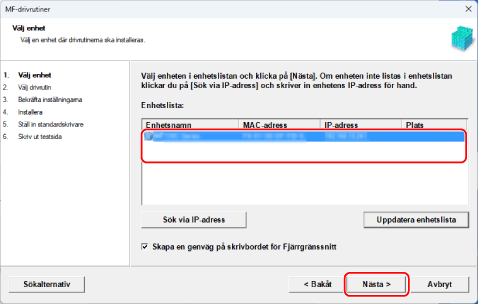
[Skapa en genväg på skrivbordet för Fjärrgränssnitt]:
Markera den här kryssrutan för att skapa en genväg som innehåller enhetens namn på skrivbordet. Det går sedan att klicka på genvägen för att hantera enheten i webbläsaren med hjälp av Remote UI. Remote UI visas på engelska om ditt språk inte stöds i Remote UI. Den här kryssrutan är standardmarkerad när installationsprogrammet startas.
 OBS!
OBS!Om enheten inte visas i [Enhetslista], kontrollera anslutningsläget mellan datorn och enheten och IP-adressinställningarna och klicka på [Uppdatera enhetslista]. Om enheten fortfarande inte visas, klicka på [Sök via IP-adress] → ange enhetens IP-adress → klicka på [OK]. För IP-adressbekräftelsemetod, se enhetens handbok.
Genvägen till Remote UI tas inte bort från skrivbordet när drivrutinen avinstalleras. Ta bort den manuellt om det behövs.
Remote UI går inte att öppna från genvägen om IP-adressen till enheten har ändrats efter att genvägen skapades.
7.
Kontrollera inställningarna → klicka på [Starta].
8.
Installera drivrutinen genom att följa anvisningarna på skärmen.
9.
Mata ut DVD-ROM, välj [Starta om datorn nu (rekommenderas)] och klicka på [Starta om].
När installationen är klar visas ikonen för MF-drivrutinen eller programmet på den plats som visas nedan. Om ikonen inte visas ska du avinstallera MF-drivrutinen eller programmet och göra om installationen.
För en skrivardrivrutin eller faxdrivrutin:
Från [ Inställningar] på Start-menyn [Bluetooth och enheter] (eller [Enheter]) > [Skrivare och skannrar].
Inställningar] på Start-menyn [Bluetooth och enheter] (eller [Enheter]) > [Skrivare och skannrar].För en skannerdrivrutin:
I sökrutan på [Kontrollpanelen] anger och söker du efter "Visa skannrar och kameror" > [Visa skannrar och kameror] > [Skannrar och kameror].
För MF Scan Utility:
Start-menyn > [Alla appar] > mappen [Canon].
Kontrollera följande om [Alla appar] inte visas över de fästa apparna på Start-menyn.
Lista med appar på Start-menyn > mappen [Canon].
För annan programvara eller elektroniska handböcker:
Aktivitetsfältet eller skrivbordet