Installera en hämtad MF-drivrutin (Nätverksanslutning)
Detta förklarar proceduren för att installera den senaste versionen av MF-drivrutinen med ett installationsprogram hämtat från webbplatsen. Det söker automatiskt efter enheter i nätverket och installerar MF-drivrutinen.
Installera med den här proceduren när MF-drivrutinen som medföljer på DVD-ROM inte är kompatibel med operativsystemet på den dator du använder.
Förutsättningar
En TCP/IP-nätverksmiljö
Om du inte vet vilken nätverksmiljö du använder kontaktar du administratören.
Enheten måste finnas i samma undernät som den dator du använder.
Logga in som en användare med administratörsbehörighet när du startar datorn.
Procedur
1.
Dubbelklicka på det hämtade installationsprogrammet.
2.
Välj ett språk → klicka på [Nästa].
3.
Läs licensavtalet → klicka på [Ja].
4.
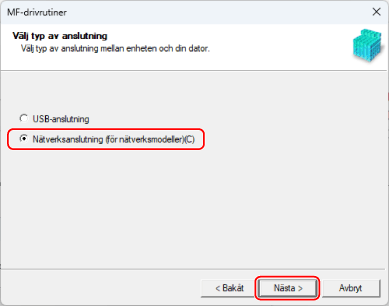
Om följande fönster visas, välj [Nätverksanslutning (för nätverksmodeller)] → klicka på [Nästa].
5.
Välj den enhet du använder → klicka på [Nästa].
[Skapa en genväg på skrivbordet för Fjärrgränssnitt]:
Markera den här kryssrutan för att skapa en genväg som innehåller enhetens namn på skrivbordet. Det går sedan att klicka på genvägen för att hantera enheten i webbläsaren med hjälp av Remote UI. Remote UI visas på engelska om ditt språk inte stöds i Remote UI. Den här kryssrutan är standardmarkerad när installationsprogrammet startas.
 OBS!
OBS!Om enheten inte visas i [Enhetslista], kontrollera anslutningsläget mellan datorn och enheten och IP-adressinställningarna och klicka på [Uppdatera enhetslista]. Om enheten fortfarande inte visas, klicka på [Sök via IP-adress] → ange enhetens IP-adress → klicka på [OK]. För IP-adressbekräftelsemetod, se enhetens handbok.
Genvägen till Remote UI tas inte bort från skrivbordet när drivrutinen avinstalleras. Ta bort den manuellt om det behövs.
Remote UI går inte att öppna från genvägen om IP-adressen till enheten har ändrats efter att genvägen skapades.
6.
Välj den drivrutin du vill installera → klicka på [Nästa] → ange önskade inställningar.
Om en lista med drivrutiner motsvarande sidbeskrivningsspråket visas efter att du valt en skrivardrivrutin i [Välj drivrutin]-fönstret, väljer du den drivrutin du vill använda.
Om du vill använda en skrivarserver väljer du följande.
Välj [Välj drivrutin]-skärmen > [Canon Driver Information Assist Service] (när du inhämtar enhetsinformation).
Välj [Bekräfta inställningarna]-skärmen > [Använd som delad skrivare] eller [Använd som delad fax] (när du använder datorn som du installerar på som en skrivarserver).
7.
Kontrollera inställningarna → klicka på [Starta].
8.
Ställa in standardskrivaren och testa utskriften.
När du ställer in som standarddrivrutin: välj drivrutinen → klicka på [Nästa]
När du testar utskriften: markera drivrutinens kryssruta
9.
Klicka på [Avsluta].
När installationen är klar visas ikonen för MF-drivrutinen på den plats som visas nedan. Om ikonen inte visas ska du avinstallera MF-drivrutinen och göra om installationen.
För en skrivar- eller faxdrivrutin:
Från [ Inställningar] på Start-menyn [Bluetooth och enheter] (eller [Enheter]) > [Skrivare och skannrar].
Inställningar] på Start-menyn [Bluetooth och enheter] (eller [Enheter]) > [Skrivare och skannrar].För en skannerdrivrutin:
I sökrutan på [Kontrollpanelen] anger och söker du efter "Visa skannrar och kameror" > [Visa skannrar och kameror] > [Skannrar och kameror].