Installera en hämtad MF-drivrutin (USB-anslutning)
Detta förklarar proceduren för att installera den senaste versionen av MF-drivrutinen med ett installationsprogram hämtat från webbplatsen. Det installerar MF-drivrutinen på en enhet ansluten med USB.
Installera med den här proceduren när MF-drivrutinen som medföljer på DVD-ROM inte är kompatibel med operativsystemet på den dator du använder.
Förutsättningar
Logga in som en användare med administratörsbehörighet när du startar datorn.
USB-kabeln är inte ansluten
Anslut USB-kabeln enligt instruktionerna på skärmen. Om du anslöt USB-kabeln och installerade, koppla bort USB-kabeln och installera om. Dessutom medföljer ingen USB-kabel med den här produkten. Se till att ha en till hands.
Procedur
1.
Stäng av skrivaren.
2.
Dubbelklicka på det hämtade installationsprogrammet.
3.
Välj ett språk → klicka på [Nästa].
4.
Läs licensavtalet → klicka på [Ja].
5.
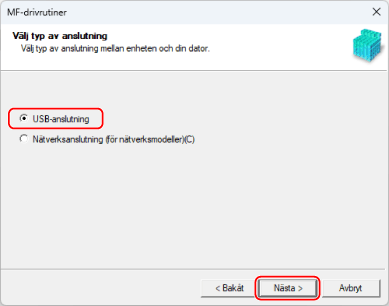
Om följande fönster visas, välj [USB-anslutning] → klicka på [Nästa].
6.
När följande skärm visas ansluter du skrivaren till datorn med en USB-kabel → slå på skrivaren.
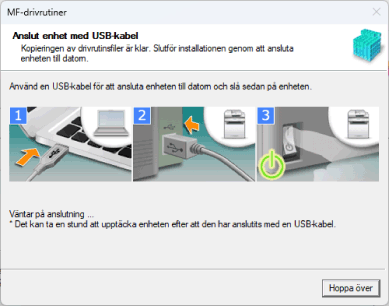
Om du inte kunde bekräfta anslutningen mellan enheten och datorn, klicka på "Öppna detaljer".
Om följande skärm visas, stäng av enheten och anslut sedan USB-kabeln igen och slå på enheten.

7.
Klicka på [Avsluta].
När installationen är klar visas ikonen för MF-drivrutinen på den plats som visas nedan. Om ikonen inte visas ska du avinstallera MF-drivrutinen och göra om installationen.
För en skrivar- eller faxdrivrutin:
Från [ Inställningar] på Start-menyn [Bluetooth och enheter] (eller [Enheter]) > [Skrivare och skannrar].
Inställningar] på Start-menyn [Bluetooth och enheter] (eller [Enheter]) > [Skrivare och skannrar].För en skannerdrivrutin:
I sökrutan på [Kontrollpanelen] anger och söker du efter "Visa skannrar och kameror" > [Visa skannrar och kameror] > [Skannrar och kameror].