[تثبيت سهل] من DVD-ROM (توصيل USB)
هذا يشرح إجراء التثبيت لجهاز موصول بـ USB بواسطة [تثبيت سهل] من DVD-ROM المرفقة. في هذا الإجراء، وكما هو الحال بالنسبة للمشغل MF، سوف يتم تثبيت البرنامج القياسي والأدلة الإلكترونية.
المتطلبات الأساسية
عند بدء تشغيل جهاز الحاسوب، سجّل الدخول كمستخدم بصلاحيات المسؤول.
عند عدم توصيل كابل USB
قم بتثبيت كابل USB وفقا للتعليمات في الشاشة. إذا قمت بتوصيل كابل USB والتثبيت، قم بفصل كابل USB وإعادة التثبيت. وأيضا، كابل USB غير مرفق مع هذا المنتج. قم بتحضيره بشكل منفصل.
الإجراءات
1.
قم بإيقاف تشغيل الجهاز.
2.
قم بضبط DVD-ROM في الكمبيوتر ← انقر [تثبيت سهل].
إذا لم يتم عرض قائمة DVD-ROM، انقر اللاحق "فتح التفاصيل".
في الإجراء التالي، قم ببدء تشغيل المشغل. بالنسبة لاسم برنامج التشغيل DVD-ROM، أدخل "D:".
إذا تم عرض رسالة تحثك على إدخال DVD-ROM أو إذا تم عرض Windows Explorer: قم بتنفيذ [MInst.exe].
إذا لم يتم عرض أي شيء: [تشغيل] > أدخل [D:\MInst.exe] > قم بتنفيذ [MInst.exe].
3.
إذا تم عرض الشاشة [تحديد نوع الاتصال]، اختر [اتصال يو إس بي] ← انقر [التالي].
4.
انقر [تثبيت].
5.
اقرأ اتفاقية الترخيص ← انقر [نعم].
6.
قم باختيار لغة ← انقر [التالي].
7.
عند ظهور الشاشة التالية، قم بتوصيل الجهاز والكمبيوتر بواسطة كابل USB ← قم بتشغيل الجهاز.
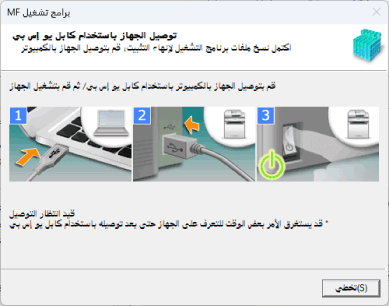
إذا لم تتمكن من التأكد من التوصيل بين الجهاز والكمبيوتر، انقر "فتح التفاصيل".
إذا تم عرض الشاشة التالية، قم بإيقاف تشغيل الجهاز ثم إعادة توصيل كابل USB وتشغيل الجهاز مرة أخرى.
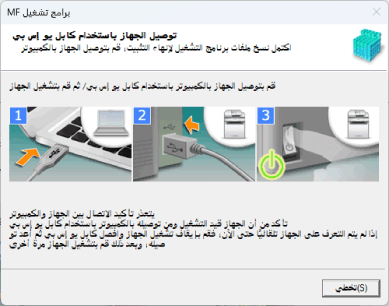
8.
انقر [خروج].
9.
قم بتثبيت البرنامج باتباع التعليمات على الشاشة.
10.
أخرج DVD-ROM، اختر [إعادة تشغيل الكمبيوتر الآن (يوصى به)]، وانقر [إعادة تشغيل].
إذا تم التثبيت بشكل صحيح، فستُعرض أيقونة برنامج تشغيل MF أو البرنامج في الأماكن الموضحة أدناه. وإذا لم تُعرض الأيقونة، فألغِ تثبيت برنامج تشغيل MF أو البرنامج ثم أعِد تثبيته.
بالنسبة إلى برنامج تشغيل الطابعة أو برنامج تشغيل الفاكس:
من [ الإعدادات] في القائمة "ابدأ"، [والأجهزة Bluetooth] (أو [أجهزة]) > [الطابعات & الماسحات الضوئية].
الإعدادات] في القائمة "ابدأ"، [والأجهزة Bluetooth] (أو [أجهزة]) > [الطابعات & الماسحات الضوئية].بالنسبة إلى برنامج تشغيل الماسحة الضوئية:
في مربع البحث ضمن [لوحة التحكم]، ادخل وابحث عن "عرض الماسحات الضوئية والكاميرات" > [عرض الماسحات الضوئية والكاميرات] > [الكاميرات والماسحات الضوئية].
بالنسبة لـ MF Scan Utility:
القائمة "ابدأ" > [جميع التطبيقات] > مجلد [Canon].
إذا لم يتم عرض [جميع التطبيقات] أعلى التطبيقات المثبتة في القائمة "ابدأ"، فتحقق من التالي.
قائمة التطبيقات ضمن القائمة "ابدأ" > مجلد [Canon].
بالنسبة إلى برنامج آخر أو أدلة إلكترونية:
شريط المهام أو سطح المكتب