تثبيت مشغل MF محمل (توصيل الشبكة)
هذا يشرح الإجراء لتثبيت أحدث إصدار من برنامج تشغيل MF باستخدام برنامج تثبيت محمل من الموقع الإلكتروني. سيبحث تلقائيا عن الأجهزة الموجودة على الشبكة ويقوم بتثبيت برنامج التشغيل MF.
قم بالتثبيت بواسطة هذا الإجراء عندما يكون برنامج التشغيل MF في DVD-ROM المرفقة غير متوافق مع نظام التشغيل في الكمبيوتر الذي تستخدمه.
المتطلبات الأساسية
بيئة شبكة TCP/IP
إذا كنت لا تعرف ما هي بيئة الشبكة التي تستخدمها، تحقق مع مدير الشبكة.
يجب أن يكون الجهاز في نفس الشبكة الفرعية مثل الكمبيوتر الذي تستخدمه.
عند بدء تشغيل جهاز الحاسوب، سجّل الدخول كمستخدم بصلاحيات المسؤول.
الإجراءات
1.
انقر مرتين على برنامج التثبيت المحمل.
2.
قم باختيار لغة ← انقر [التالي].
3.
اقرأ اتفاقية الترخيص ← انقر [نعم].
4.
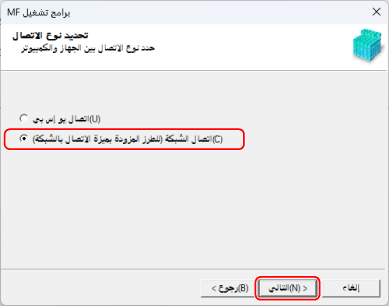
إذا تم عرض الشاشة التالية، اختر [اتصال الشبكة (للطرز المزودة بميزة الاتصال بالشبكة)] ← انقر [التالي].
5.
اختر الجهاز الذي تستخدمه ← انقر فوق [التالي].
[إنشاء اختصار على سطح المكتب لتطبيق Remote UI]:
حدد مربع الاختيار هذا لإنشاء اختصار يحتوي على اسم الجهاز على سطح المكتب، ويمكن النقر فوق الاختصار لتشغيل الجهاز في متصفح الويب باستخدام تطبيق Remote UI. بالنسبة إلى اللغات التي لا يدعمها تطبيق Remote UI، يتم عرض Remote UI باللغة الإنجليزية. ويتم تحديد مربع الاختيار هذا بشكل افتراضي عند بدء تشغيل المثبّت.
 ملاحظة
إذا لم يتم عرض الجهاز في [قائمة الأجهزة]، تأكد من حالة التوصيل بين الكمبيوتر والجهاز وإعدادات العنوان IP، وانقر [تحديث قائمة الأجهزة]. إذا لم يتم عرض الجهاز، انقر [بحث حسب عنوان بروتوكول الإنترنت] ← أدخل عنوان IP للجهاز ← انقر [موافق]. بالنسبة لأسلوب التأكد من عنوان IP راجع دليل الجهاز.
لا يتم حذف الاختصار الخاص بتطبيق Remote UI على سطح المكتب عند إلغاء تثبيت البرنامج. احذفه يدويًا إن لزم الأمر.
إذا تم تغيير عنوان IP الخاص بالجهاز بعد إنشاء اختصار تطبيق Remote UI، فلن يعود من الممكن فتح تطبيق Remote UI عن طريق الاختصار.
6.
اختر برنامج التشغيل الذي تريد تثبيته ← انقر [التالي] ← قم بالضبط كما هو مطلوب.
إذا تم عرض قائمة برامج تشغيل توافق لغة وصف الصفحة بعد اختيار برنامج تشغيل طابعة في الشاشة [تحديد برنامج تشغيل]، اختر برنامج التشغيل الذي ستقوم باستخدامه.
إذا أردت استخدام خادم طباعة، اختر التالي.
اختر الشاشة [تحديد برنامج تشغيل] > [Canon Driver Information Assist Service] (عند الحصول على معلومات الجهاز).
اختر الشاشة [تأكيد الإعدادات] > [استخدام كطابعة مشتركة] أو [استخدام كفاكس مشترك] (عندما تريد استخدام الكمبيوتر فأنت تقوم بتثبيته كخادم طباعة).
7.
تأكد من الإعدادات ← انقر [بدء].
8.
ضبط الطابعة الافتراضية واختبار الطباعة.
عند الضبط كبرنامج تشغيل افتراضي: اختر برنامج التشغيل ← انقر [التالي]
عند اختبار الطباعة: اختر مربع حوار برنامج التشغيل
9.
انقر [خروج].
إذا تم التثبيت بشكل صحيح، فستُعرض أيقونة برنامج تشغيل MF في الأماكن الموضحة أدناه. وإذا لم تُعرض الأيقونة، فألغِ تثبيت برنامج تشغيل MF ثم أعِد تثبيته.
بالنسبة إلى برنامج تشغيل الطابعة أو برنامج تشغيل الفاكس:
من [ الإعدادات] في القائمة "ابدأ"، [والأجهزة Bluetooth] (أو [أجهزة]) > [الطابعات & الماسحات الضوئية].
الإعدادات] في القائمة "ابدأ"، [والأجهزة Bluetooth] (أو [أجهزة]) > [الطابعات & الماسحات الضوئية].بالنسبة إلى برنامج تشغيل الماسحة الضوئية:
في مربع البحث ضمن [لوحة التحكم]، ادخل وابحث عن "عرض الماسحات الضوئية والكاميرات" > [عرض الماسحات الضوئية والكاميرات] > [الكاميرات والماسحات الضوئية].